Le véhicule n'est pas à vous, comme stipulé il s'agit uniquement d'une location, cependant vous posséderez le double des clés en cas de location du Faggio Sport.
Les points des différents menus se situent sur votre carte !
# Le HUD Le HUD est l'interface contenant les principales informations sur votre personnage son niveau de faim, de soif, de santé, l'état de votre bouclier (gilet par balle) ou encore votre identité. [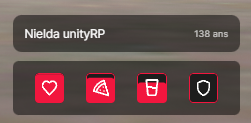](https://wiki.unityrp.io/uploads/images/gallery/2024-03/65wNwWnRJr47F4JK-image.png) # Le menu "ECHAP" GTAV **Le menu "ECHAP" est le menu par défaut présent sur GTAV, vous y retrouvez beaucoup d'options.** Les menus qui nous intéressent ici sont "La carte" vous permettant de voir le plan détaillé de la ville, "Jeu" vous permettant de déconnecter du serveur ou quitter le jeu et "paramètres" vous étant utiles à la configuration de la totalité de votre jeu. [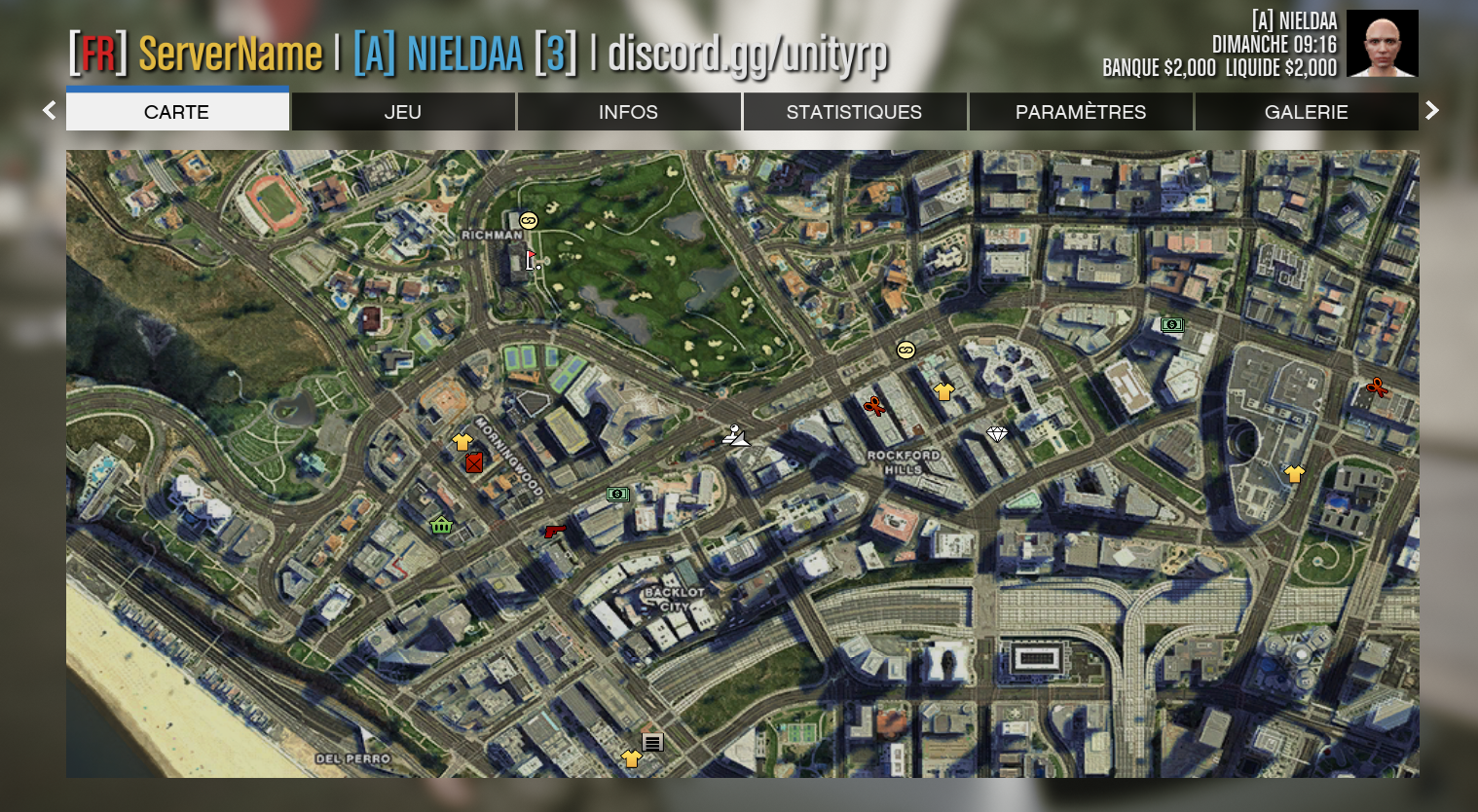](https://wiki.unityrp.io/uploads/images/gallery/2024-03/AqXsruNOjPqWZplH-image.png) # Le menu "TAB" (inventaire) Le menu d'inventaire est essentiel à votre RolePlay, vous l'utiliserez constamment, c'est dans d'autres thermes vos poches ou votre sac. C'est ici que vous verrez tout ce que vous avez sur vous et ce qui se trouve à proximité/par terre. Vous pouvez également gérer vos habits. 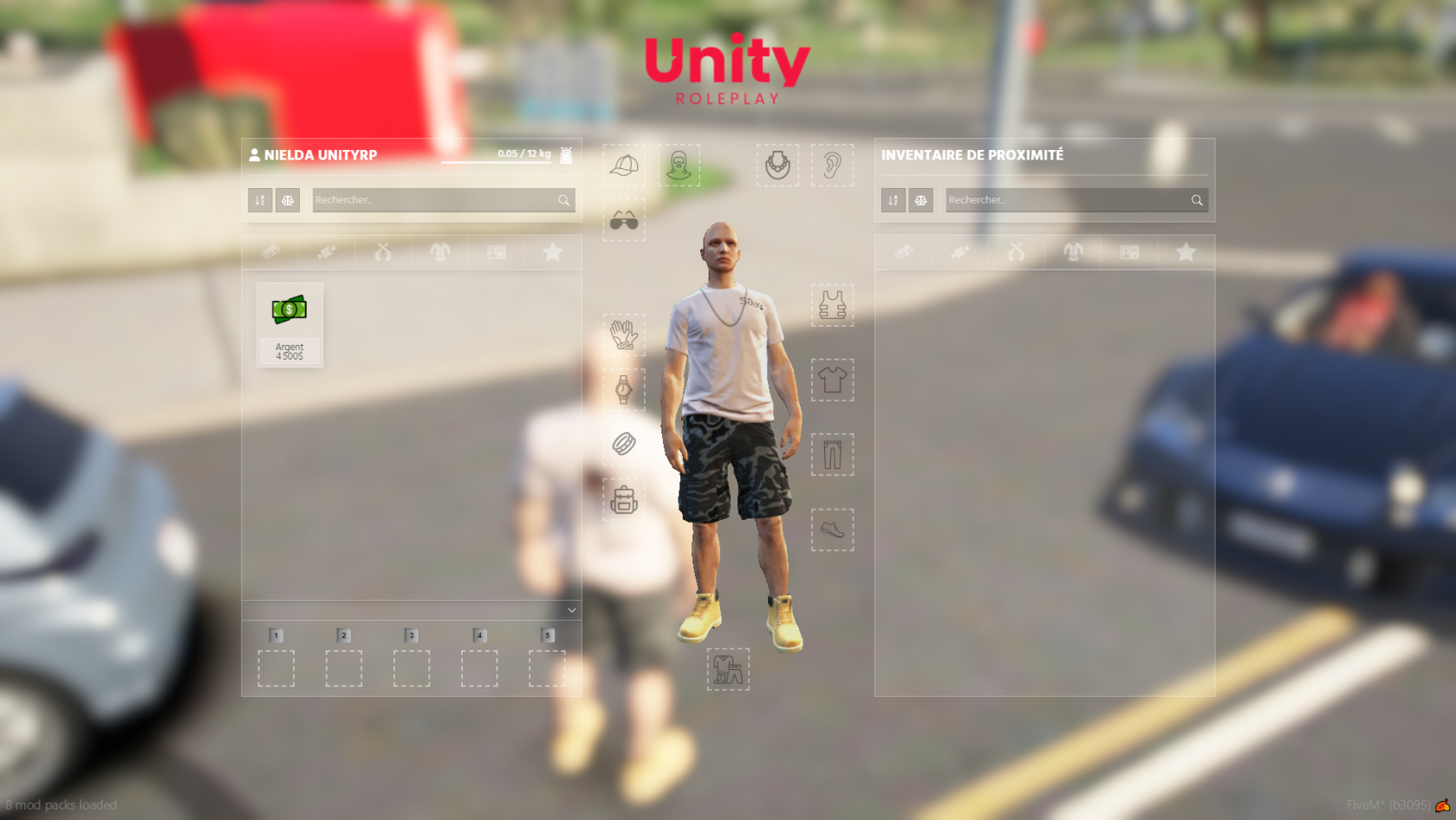 Vous pouvez interagir avec les objets que vous possédez simplement en faisant un **Clique Droit** sur l'item concerné. Vous aurez alors la possibilité de "renommer", "donner" ou "jeter" l'item en question : [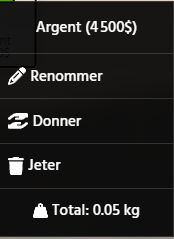](https://wiki.unityrp.io/uploads/images/gallery/2024-03/LiFMWPIHGPJpwAny-image.png) # Le menu F8, console **La console de FiveM vous permet d'exécuter diverses commandes pour améliorer votre expérience de jeu.** **[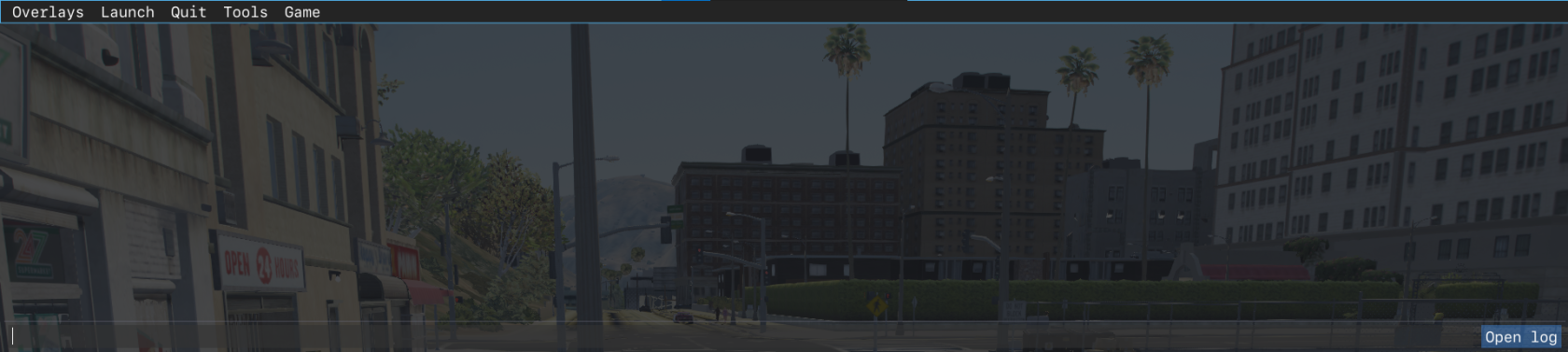](https://wiki.unityrp.io/uploads/images/gallery/2024-03/MAEAcIsT5KmDomhA-image.png)** Cette console vous permet notamment de configurer des raccourcis (plus communément appelé binds), d'afficher des informations sur les performances ou encore de modifier certains aspects visuels du jeu. Vous retrouverez ci joint différentes commandes qui peuvent s'avérer pratiques pour personnaliser votre interface et améliorer votre confort de jeu : Affichage des performances (FPS, Ping, CPU) : `cl_drawperf 1` Modifier la taille du réticule : `profile_reticulesize [nombre]` Réticule par défaut : `profile_reticulesize -10` Modifier la luminosité/gamma : `profile_gamma [1-100]` Créer un bind : `bind keyboard [touche] "[commande]"` Exemple, bind keyboard o "e sitchair" vous permet de créer un raccourci sur votre touche o afin de réaliser l'emote permettant de s'assoir sur une chaise. Supprimer un bind : `unbind keyboard [touche]`Attention, la console de FiveM prend en compte un clavier en QWERTY. Si votre clavier est en AZERTY, la touche que vous souhaitez bind peut être inversée avec une autre. Pensez à vérifier l'équivalent de la touche en QWERTY !
*Pour plus d’informations sur les commandes disponibles, vous pouvez consulter la documentation officielle de CFX.* # Le menu "F7" (organisation criminelle) **Sur UnityRP, il existe un menu d'interaction de tout type lorsque vous faites parti(e)s d'une organisation criminelle. Ce menu s’exécute via la touche "F7".** [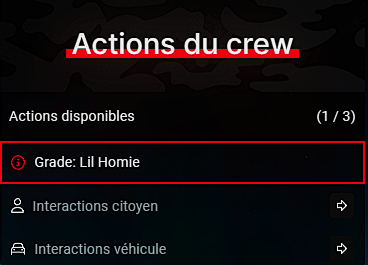](https://wiki.unityrp.io/uploads/images/gallery/2024-07/zdcfJIn9az9Vtq84-ilegale-1.png) Il vous permet de : - Interactions citoyen : fouiller ou encore le faire rentrer/sortir d'un véhicule [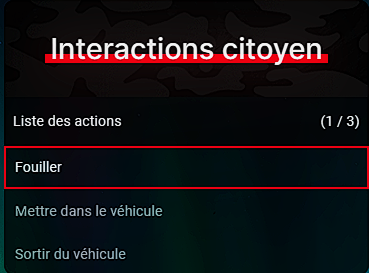](https://wiki.unityrp.io/uploads/images/gallery/2024-07/xgaIEbP7XQXisztV-illegale-2.png) - Interagir avec un véhicule : crocheter un véhicule [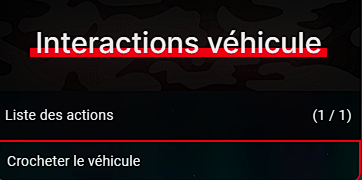](https://wiki.unityrp.io/uploads/images/gallery/2024-07/t9zPwt57KhQGXpX8-illegale-3.png) # Le menu F6, métier **Sur UnityRP, un menu pour les employés d'une quelconque entreprise existe.** Ce dernier vous permet d'effectuer vos tâches de travail en RolePlay via la touche "F6". Les actions que vous pouvez effectuer dans ce menu "actions du métier" varient selon les entreprises, il s'agit en globalité de gestion d'entreprise et d’interactions citoyens. À partir de maintenant, l'option **"En Service"** est déployée, permettant aux salariés de justifier leurs heures de travail et offrant aux dirigeants la possibilité de les examiner. [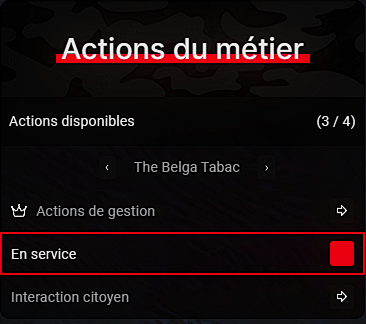](https://wiki.unityrp.io/uploads/images/gallery/2024-07/UtBgVPY71R1lgk7R-image.png) | Actions de gestion (Coté Directions) Désormais, vous avez accès à un panel assez varié ! L'intérieur contient la *liste de vos salariés, le service de blanchiment d'argent, une rubrique pour écrire votre chiffre d'affaires de la semaine et un récapitulatif des heures de services de vos employés.* [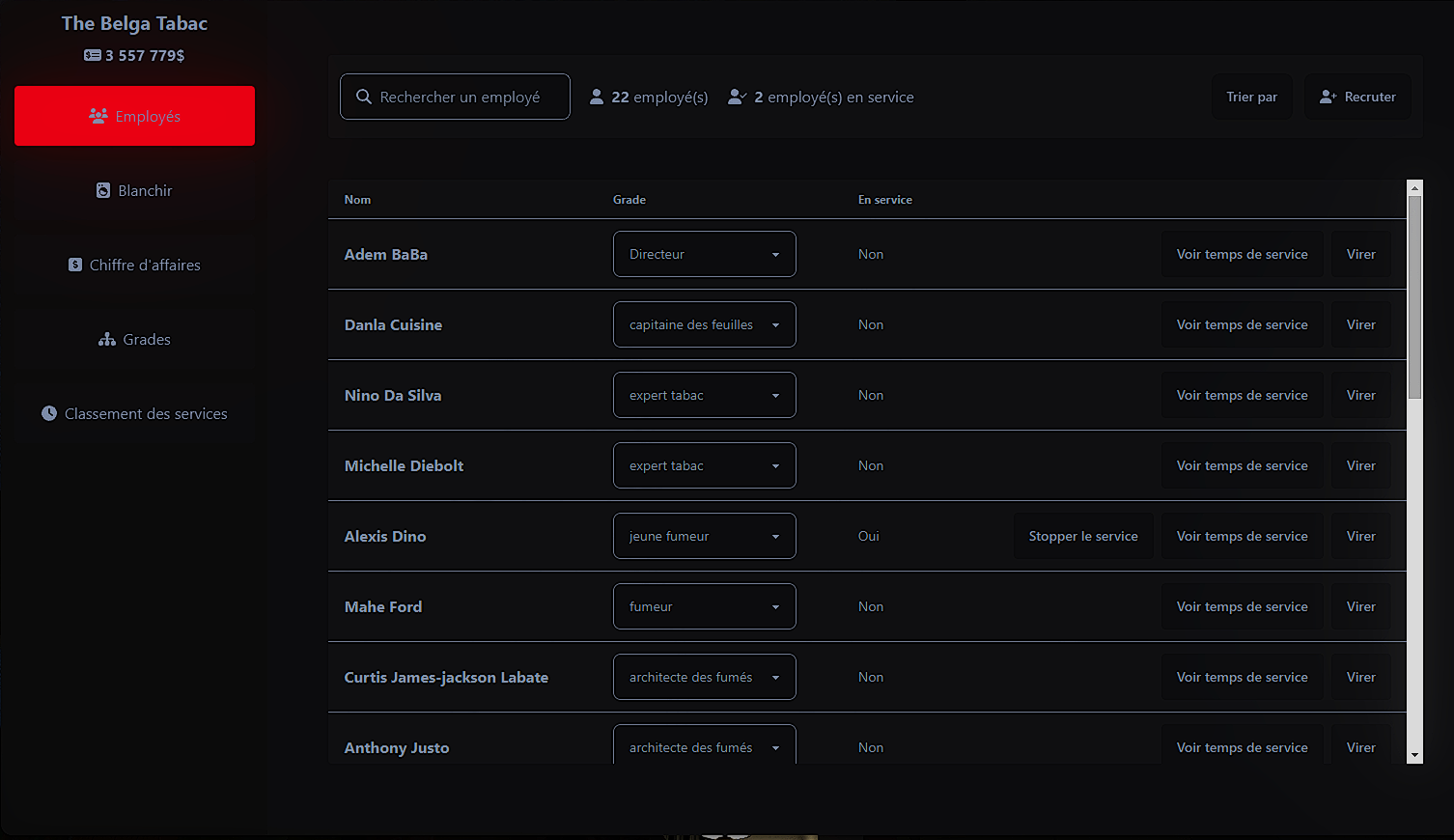](https://wiki.unityrp.io/uploads/images/gallery/2024-07/yy5DDXqgtEym0PPt-image.png)Les heures de service se calculent sur une période de 7 jours glissants. Pensez à être vigilant sur le calcul des heures.
# Le menu "F5" (Personnel) **Le menu Personnel réunit tous les indispensables de votre RolePlay.** Retrouvez un menu simple d'utilisation et intuitif vous permettant de gérer votre vitesse, de lié votre compte discord à votre Compte UnityRP, de faire des animations, de faire apparaître votre animal de compagnie et bien plus ... 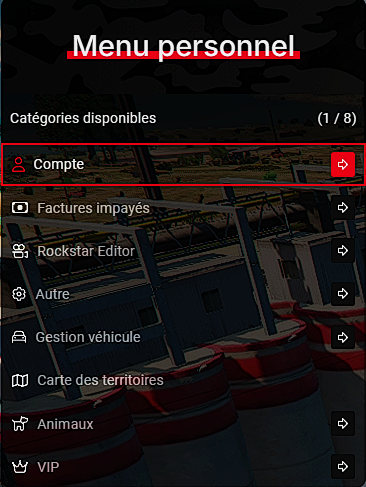 Retrouvez dans la catégorie "Autre" un système de tire à blanc. Permettant de s'entraîner sans blesser personne ! [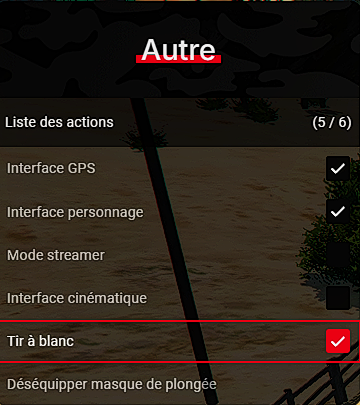](https://wiki.unityrp.io/uploads/images/gallery/2024-08/6jwG100yZ4TflcHf-image-2024-08-11-154106753.png) # Le menu "F2" (boutique) **Sur UnityRP, toutes les interactions d'achats de caisses ou d'items se font en directement sur notre site internet.** **| Packs :** Nous vous proposons une sélection de packs disponibles à des tarifs variés. [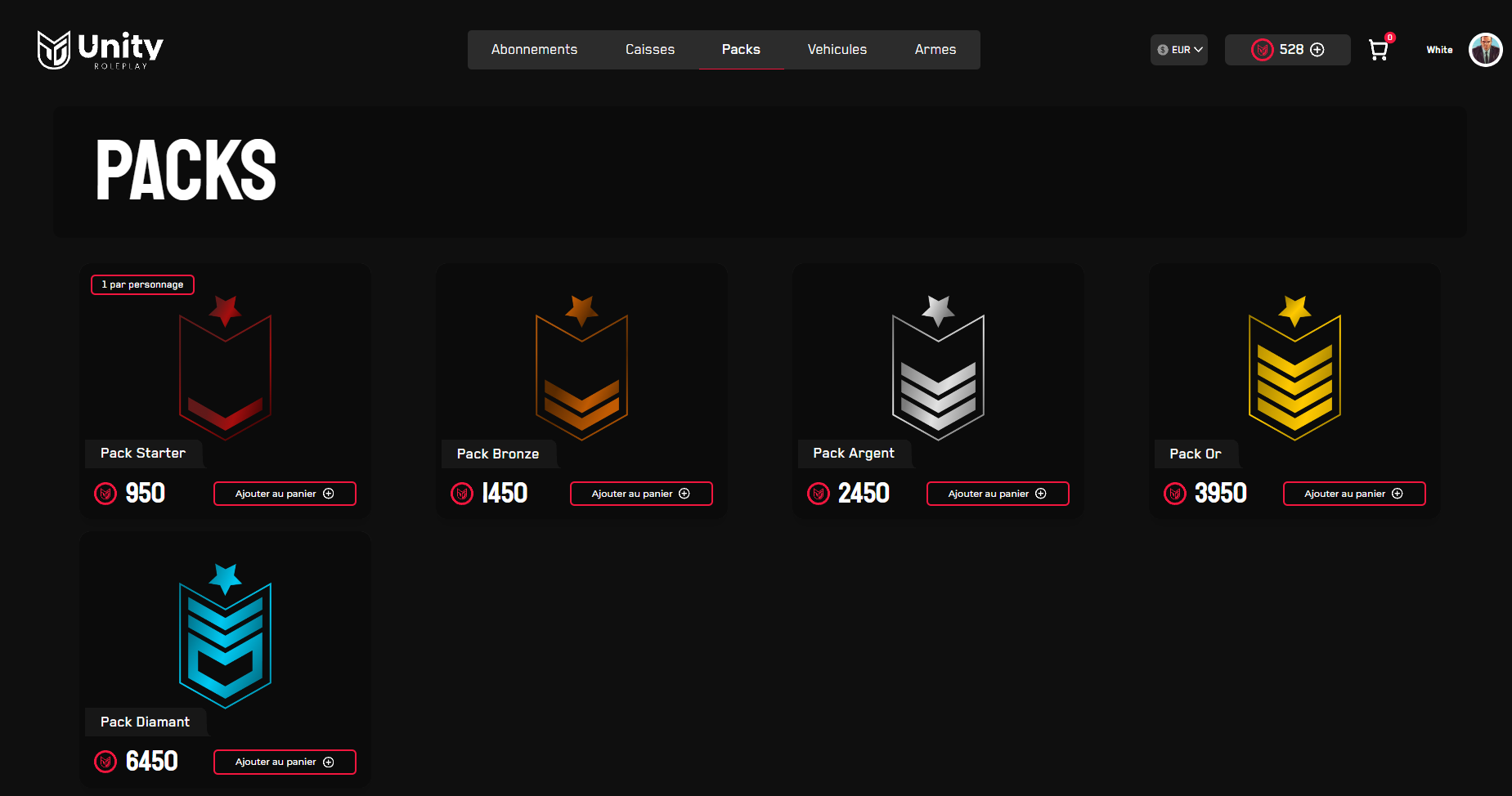](https://wiki.unityrp.io/uploads/images/gallery/2024-07/P5tOGRAMRSGtL7Yn-image.png) **| Véhicules :** [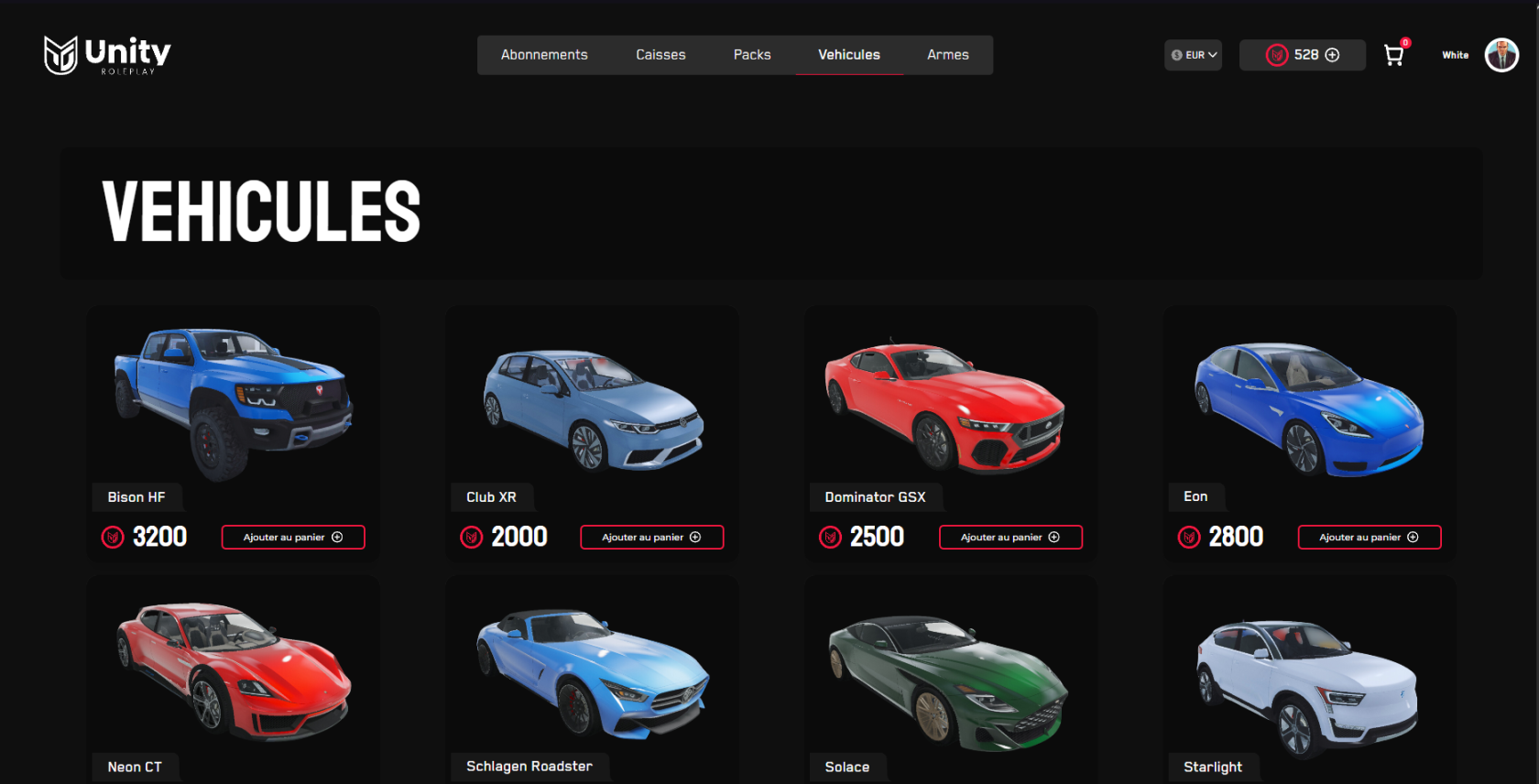](https://wiki.unityrp.io/uploads/images/gallery/2024-07/IMHNjuAM9EVUS3q0-image.png)[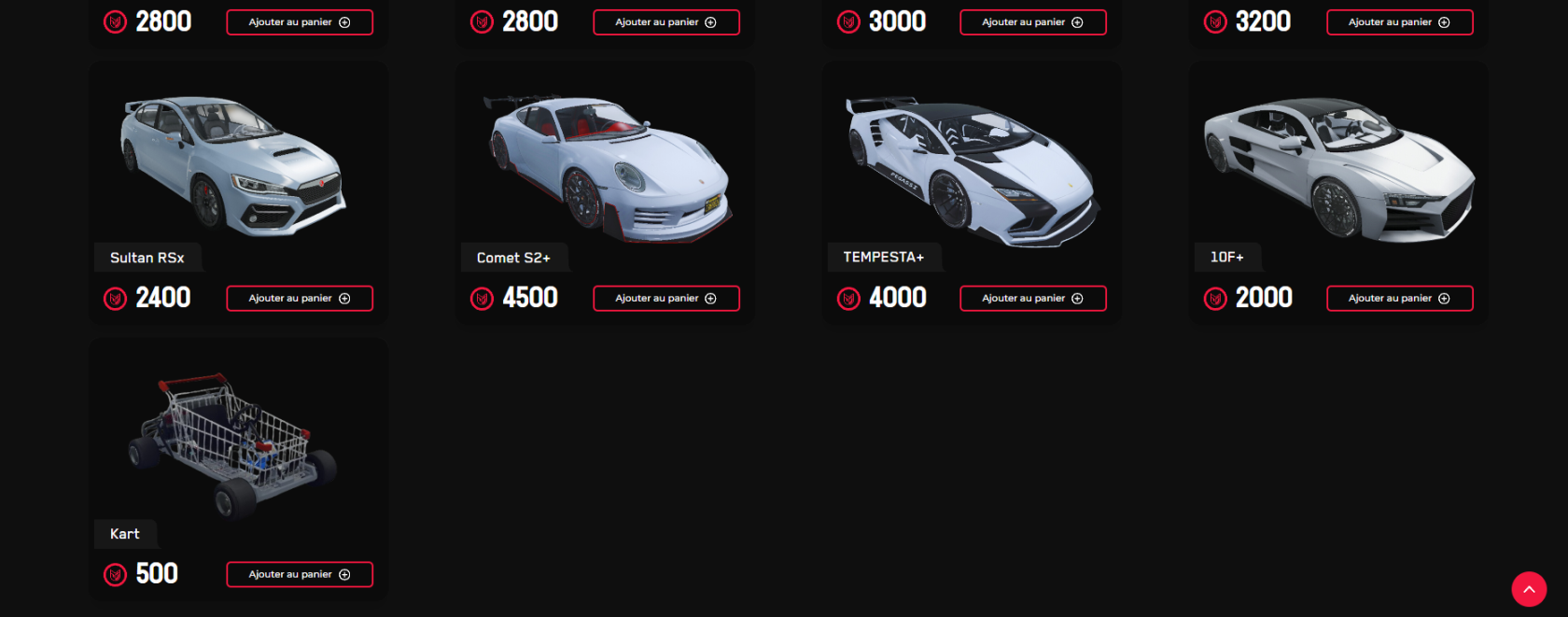](https://wiki.unityrp.io/uploads/images/gallery/2024-07/SzNY69KV95VfKLp6-image.png) **| Armes :** [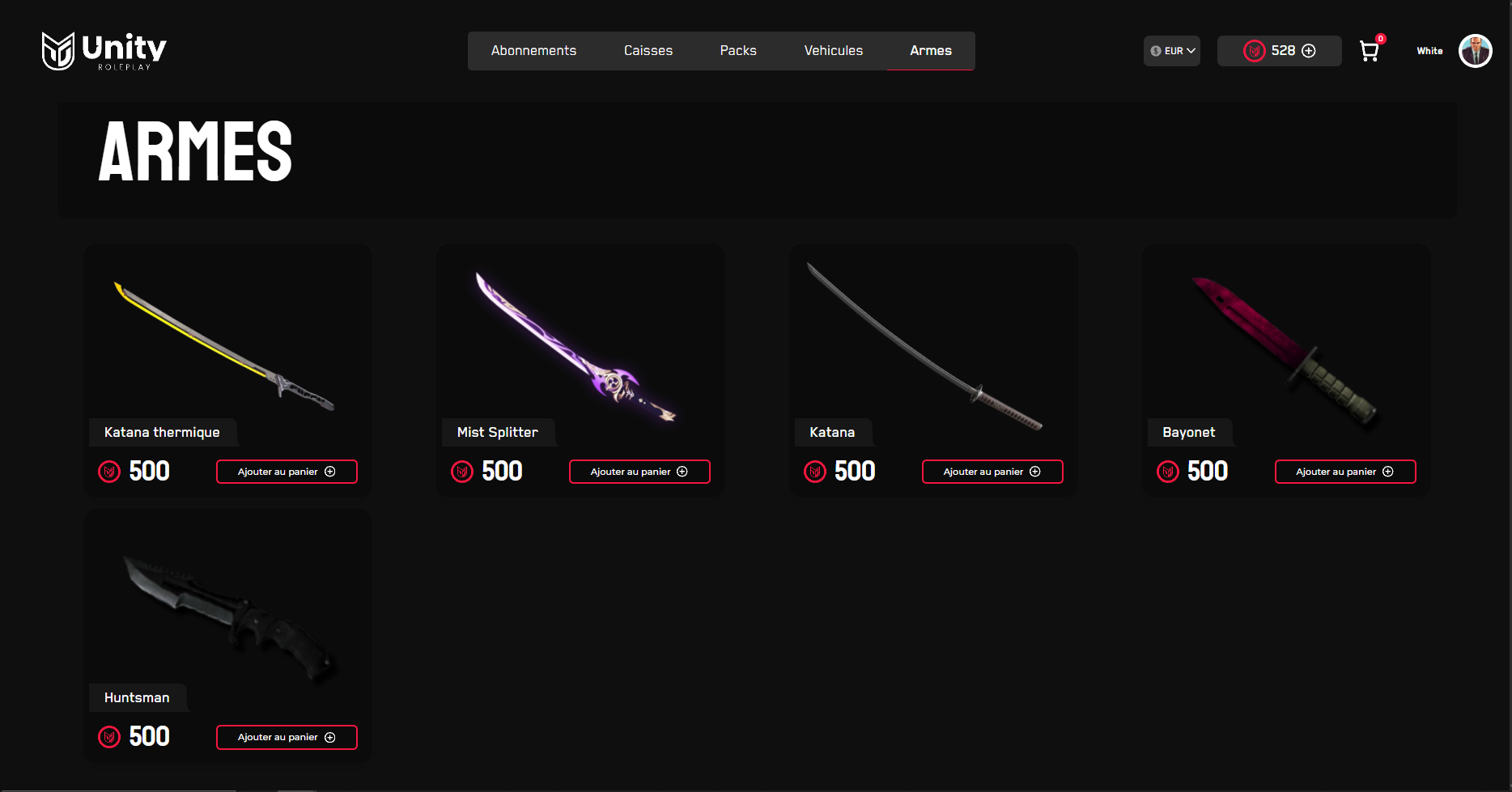](https://wiki.unityrp.io/uploads/images/gallery/2024-07/zbMiZ0P3NTRyLpwf-image.png)Les armes achetées directement en boutique sont permanant !
**| Unions :** Cliquez sur le petit +, puis sélectionné votre montant. [](https://wiki.unityrp.io/uploads/images/gallery/2024-07/bOubrzzM5GytrYzn-image.png) [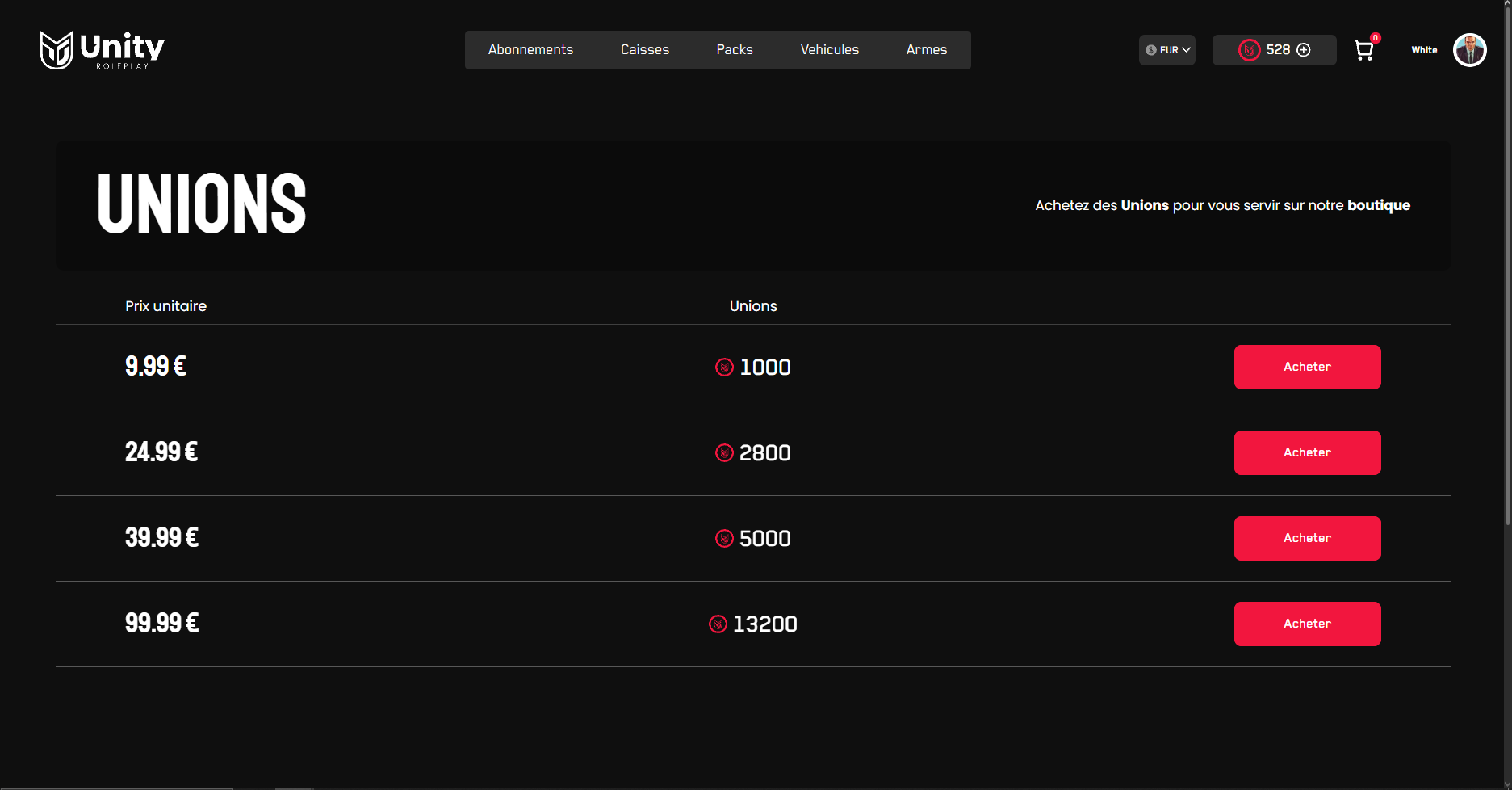](https://wiki.unityrp.io/uploads/images/gallery/2024-07/TlC95o0Mt1XTd0m9-image.png) **| Payement :** Vous serez redirigé vers une nouvelle page. [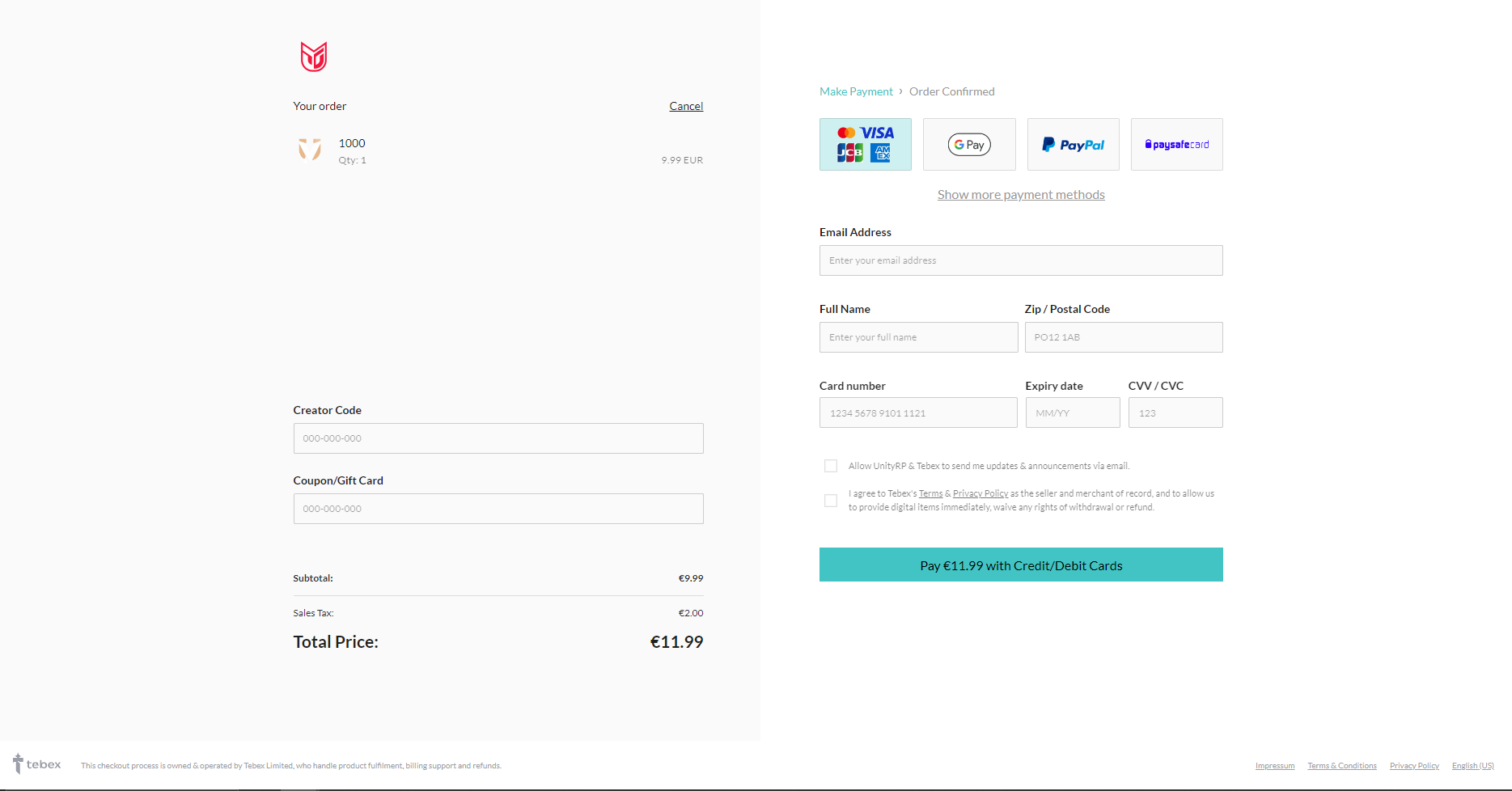](https://wiki.unityrp.io/uploads/images/gallery/2024-07/76jK0SATKF77X67R-image.png) 3\. Le "code créateur", ce dernier vous est utile lors d'achat d'unions. C'est un moyen de soutenir une personne détenant un code créateur. [](https://wiki.unityrp.io/uploads/images/gallery/2024-07/u7BAZ75IcDr7LQeu-image.png) 4\. Une fois l’achat d'unions effectués, vous n'avez plus qu'a naviguer entre les onglets pour acheter ce que vous voulez ! # Le menu "K" (emotes) # Le menu "K" (emotes) **Le menu "Emotes" réunit tous les indispensables de votre RôlePlay.** Retrouvez un menu simple d'utilisation et intuitif vous permettant de sélectionner diverses animations. Vous avez accès à une barre de recherche vous permettant de retrouver plus facilement vos animations, une prévisualisations fluides et instantanées des multiples animations, sélectionnez vos animations favorites pour les mettre en évidence et un ajout d'une barre de raccourci, il suffit de glisser des animations dedans. [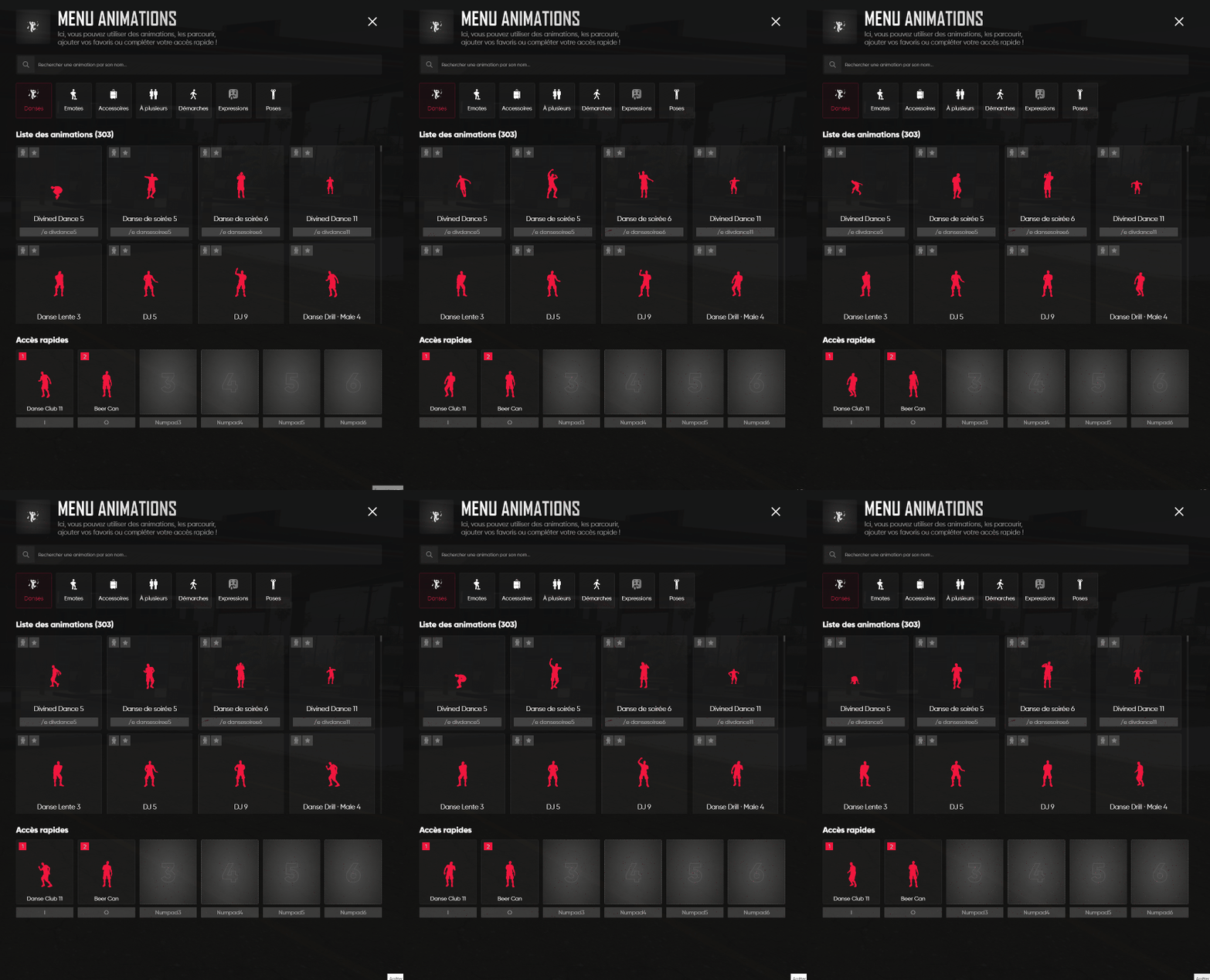](https://wiki.unityrp.io/uploads/images/gallery/2024-08/80DoFL6YAf2Wu0Mq-emotes.gif) # Les différents magasins Ici découvre tout ce qu'il faut savoir sur les différents types de magasins existants sur UnityRP ! # Les magasins de vêtements **Sur UnityRP il existe plusieurs types de magasins de vêtements vous laissant une multitude de choix vestimentaires.** Il existe 5 types de magasins : - Discounts Store - Ponsonbys - Binco - Suburban - Cayo Perco Vous pouvez donc choisir vos vêtements entre magasins bas de gamme, milieu de gamme et haut de gamme. Il y en a pour tous les goûts et tous les moyens ! [](https://wiki.unityrp.io/uploads/images/gallery/2024-03/dOyziIl4X5GeP1nc-image.png) # La bijouterie **Sur UnityRP, il existe une bijouterie. Cette dernière vous permet d'acheter tout type d'accessoire esthétique.** Vous pourrez y retrouver diverses catégories d'objets : [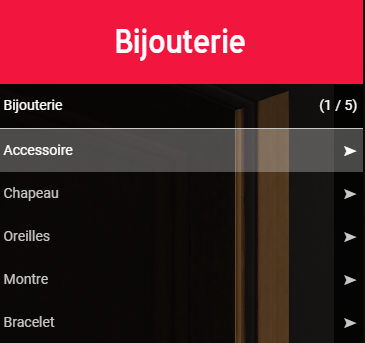](https://wiki.unityrp.io/uploads/images/gallery/2024-03/K5UNEI8np6RxIOUY-image.png) [](https://wiki.unityrp.io/uploads/images/gallery/2024-03/RKbuocLUK2wjhL4q-image.png) # Les magasins de masques **Sur UnityRP, il existe plusieurs magasins dédiés à l'achat de masques. Vous pourrez donc dissimuler votre identité tout en étant original !** Les masques sont les mêmes dans tous les magasins et l'utilisation du menu est très simple. [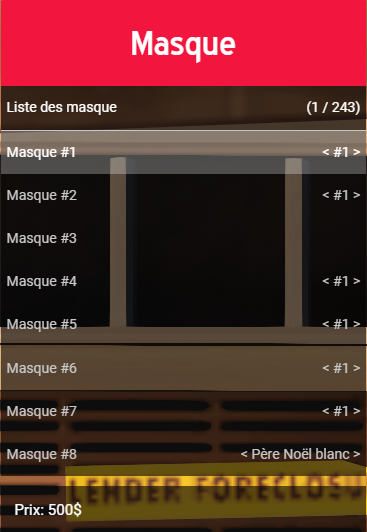](https://wiki.unityrp.io/uploads/images/gallery/2024-03/7GbKAJwUHskhD3tY-image.png) Le prix de chaque masque est indiqué en dessous de l’interface, il ne vous reste plus qu'à naviguer dans le menu comme bon vous sembles et acheter les masques qui vous plaisent ! # Les barbiers / coiffeurs **Sur UnityRP, les coiffeurs/barbiers vous permettent de modifier totalement la pilosité et la chevelure de votre personnage.** Vous pouvez personnaliser : - La coupe de cheveux - La barbe - Les sourcils Vous avez la possibilité de tout modifier en détail : [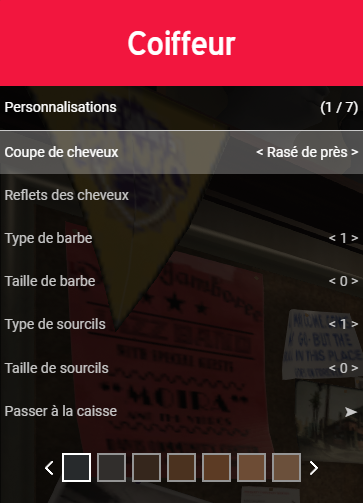](https://wiki.unityrp.io/uploads/images/gallery/2024-03/Mk7tYka7h5l3kaxZ-image.png) [](https://wiki.unityrp.io/uploads/images/gallery/2024-03/Gyu6ck0nB3IlY2jj-image.png) # Les magasins de tatouage **Sur UnityRP, vous pouvez vous donner du style en personnalisant votre personnage avec des tatouages. Il existe différentes collections pour les différentes parties du corps.** - Vous avez la possibilité de supprimer vos tatouages en utilisant la première option de la liste. 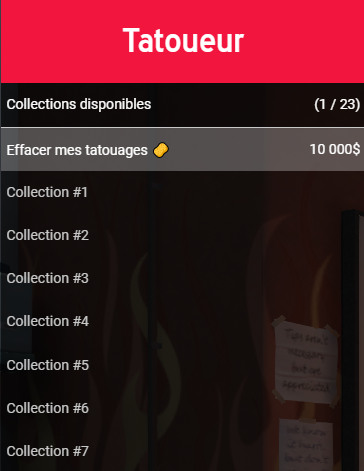 [](https://wiki.unityrp.io/uploads/images/gallery/2024-03/GMqPUVYbhchTnjJj-image.png) # Les magasins de maquillage **Sur UnityRP, vous avez la totale possibilité de personnalisé totalement l'allure de votre visage. ** Il vous suffit de vous rendre dans le magasin de maquillage et de personnaliser entièrement le visage de votre personnage. Le seul magasin de maquillage présent se situe dans le sud de Los Santos. [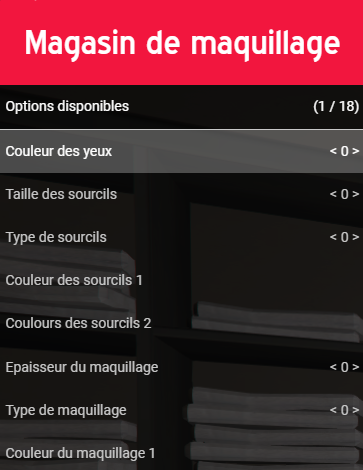](https://wiki.unityrp.io/uploads/images/gallery/2024-03/TIRRdU6M88tRGftO-image.png) [](https://wiki.unityrp.io/uploads/images/gallery/2024-03/II6YmR6Qg6Jvrpgx-image.png) # Les superettes **Sur UnityRP, il existe en tout 23 supérettes dans lesquelles vous pouvez acheter tout type de produits essentiels à votre RolePlay. Mais aussi de quoi faire de diverses activités !** La supérette vous sert non seulement à acheter, mais aussi à retirer de l'argent via les ATM (distributeurs de billets) Pour acheter un quelconque produit dans une supérette, il vous suffit d’interagir avec APU le vendeur en faisant **ALT + CLIQUE DROIT** et une fois votre produit/vos produits (le nombre est sélectionnable avec les flèches "**< >**") il vous suffit de faire **ENTRÉE** pour confirmer votre achat. Vous y retrouverez : - Des radios - Des uPhone - Des masques de plongée - Des cannes à pêche/des appâts - Des burgers - Des bouteilles d'eau - Du pain - Du eCola - De la bière Pisswasser - Du chocolat météorite [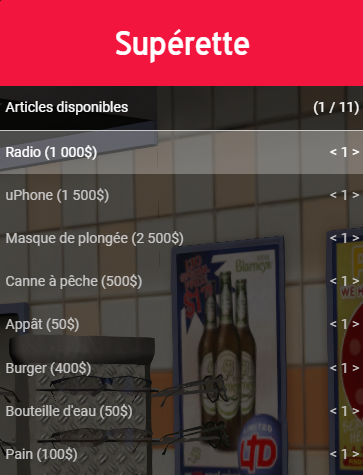](https://wiki.unityrp.io/uploads/images/gallery/2024-03/FEu9Dzq3fDdq0GXW-image.png) [](https://wiki.unityrp.io/uploads/images/gallery/2024-03/OXvCHpiMI7HXgnjo-image.png) # Les armureries **Sur UnityRP, il existe des armureries vous permettant d'acheter tout type d'équipements que ce soit pour vous défendre ou commettre des crimes. ** Vous pouvez acheter : - Des armes de mêlées - Des pistolets - Et bien d'autres [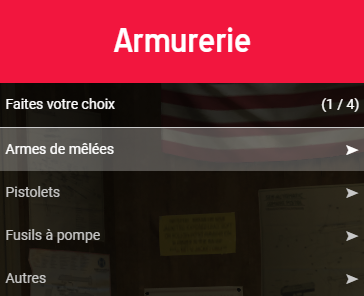](https://wiki.unityrp.io/uploads/images/gallery/2024-03/PeNwWyFpUm76QPKX-image.png) Les armes de mêlée : [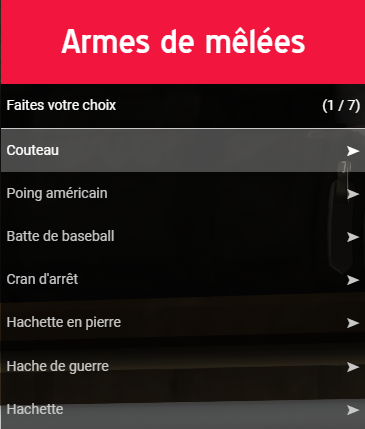](https://wiki.unityrp.io/uploads/images/gallery/2024-03/IoU192qV9Q2VnAon-image.png) Les pistolets : *Avant d'acheter une arme à feu en armurerie, vous devez obligatoirement acheter le PPA (Permis de Port d'arme)* [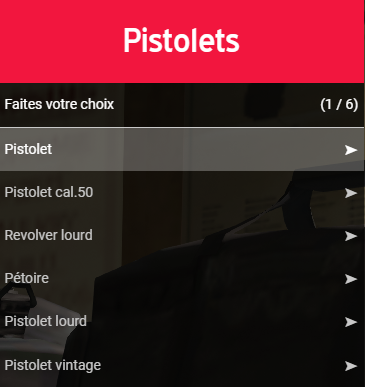](https://wiki.unityrp.io/uploads/images/gallery/2024-03/vLVLPd9CVSzG2nit-image.png) Autres : [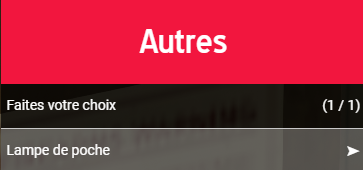](https://wiki.unityrp.io/uploads/images/gallery/2024-03/MCFIe4XQX4OzmU7P-image.png)Vous retrouverez une description de chaque produit en dessous du menu.
# Les différents moyens de communications Ici, découvre tout ce qui concerne les téléphones et radios sur UnityRP ! # Comment obtenir un téléphone ou une radio Sur UnityRP, comme dans la vraie vie, les moyens de communication sont le téléphone et la radio. Pour en avoir, il vous suffit de vous rendre à une des 23 supérettes se trouvant sur la carte. [](https://wiki.unityrp.io/uploads/images/gallery/2024-03/Sye7ld0crtdbfrK2-image.png) Ensuite, vous devez juste vous rendre devant "APU", le vendeur et cliquer sur "uPhone" ou "radio" - uPhone = 1500 $ - Radio = 1000$ [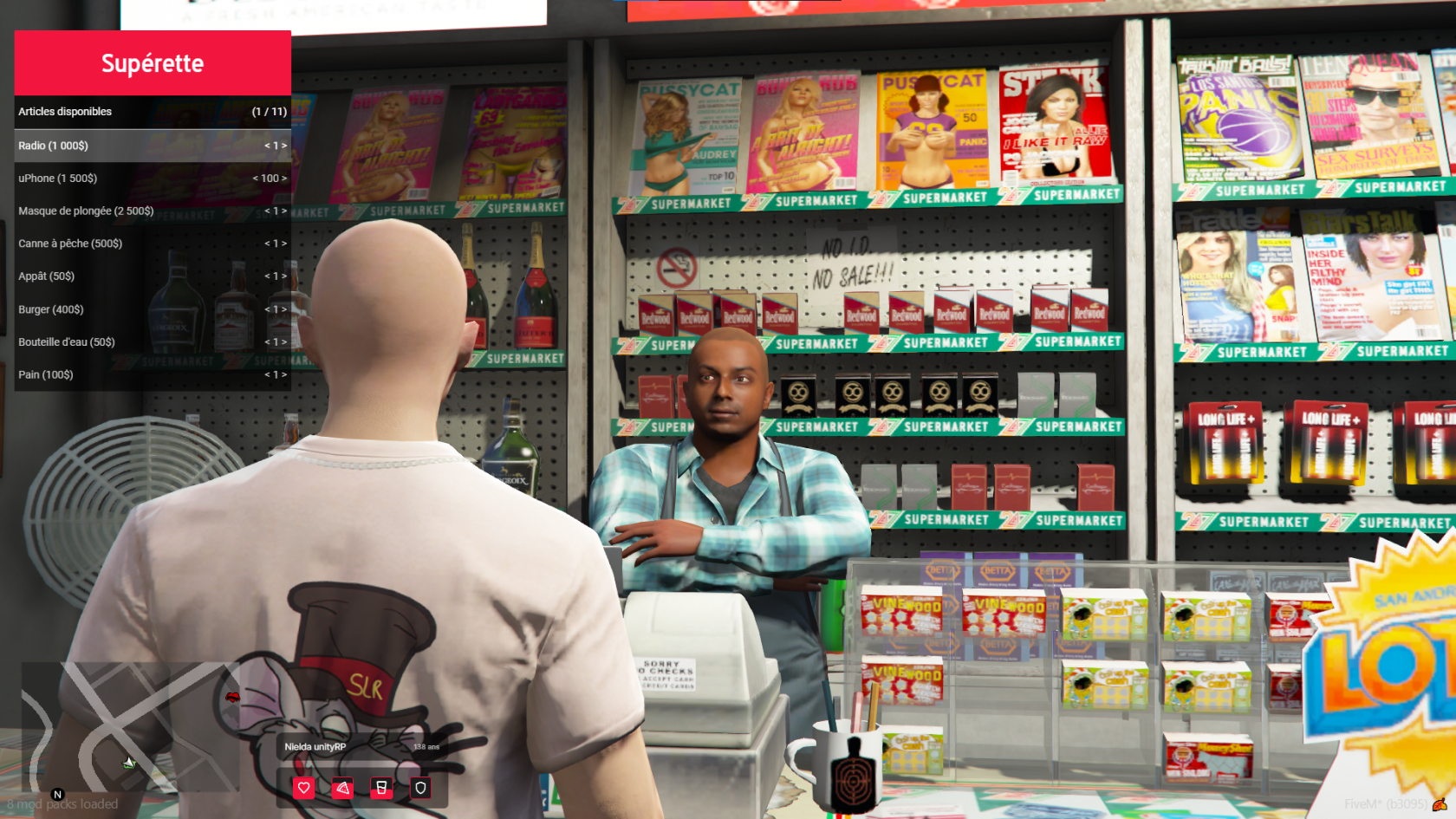](https://wiki.unityrp.io/uploads/images/gallery/2024-03/x0p5kyHCkl2EO8ba-image.png) Une fois achetés ces deux objets apparaîtrons dans votre inventaire (TAB) vous n'aurez plus qu'a faire **CLIQUE DROIT "**utiliser" pour utiliser le téléphone ou la radio Pour les sortir plus vite, vous pouvez les assigner à une touche dans l'inventaire rapide ! # Comprendre la radio **UnityRP est doté d'une radio simple d'utilisation vous permettant de discuter avec vos ami(e)s plus simplement et plus directement que par le téléphone.** 1. Une fois acheté, il vous suffit de faire **CLIQUE DROIT** et "utiliser" pour l'équiper : [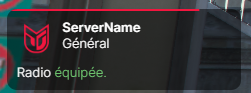](https://wiki.unityrp.io/uploads/images/gallery/2024-03/LU4RePBmp65CUWXi-image.png) 2. Pour ouvrir l'interface radio, il vous suffit d'appuyer sur la touche par défaut qui est "=" : [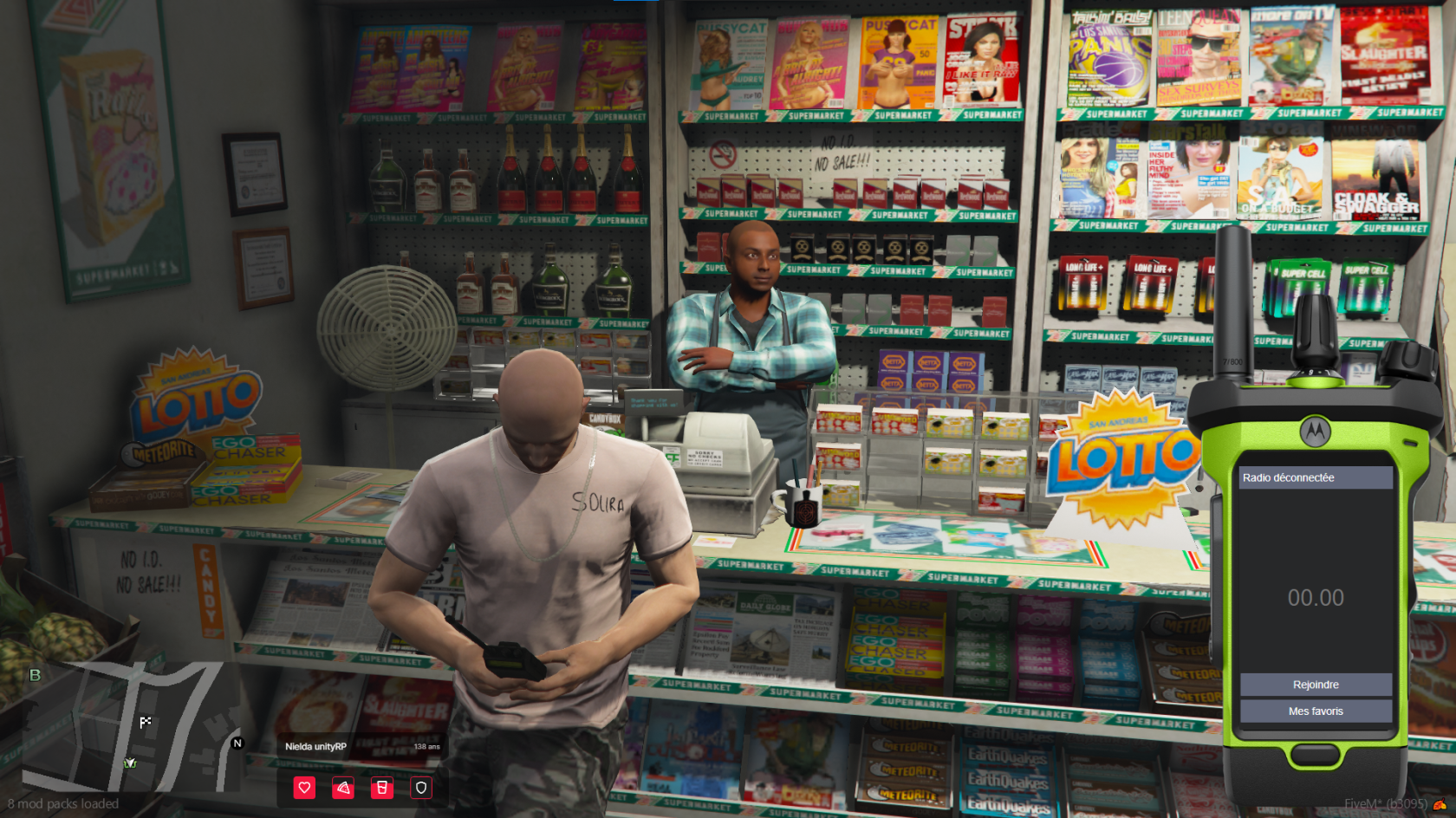](https://wiki.unityrp.io/uploads/images/gallery/2024-03/yEpG1c26jiVe7eme-image.png) 3. Il vous suffira ensuite de rentrer la fréquence radio de votre choix et de cliquer sur le bouton "rejoindre" et vous pourrez parler en appuyant sur votre touche qui par défaut est "Y" : [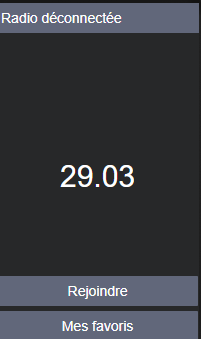](https://wiki.unityrp.io/uploads/images/gallery/2024-03/5kLxlOV0dIFONf7s-image.png)Vous pouvez ajouter une fréquence en favoris pour ne pas l'oublier simplement en utilisant le bouton prévu à cet effet !
Vous pouvez ensuite déséquiper la radio en faisant **Clique droit** "utiliser" : [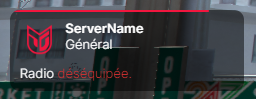](https://wiki.unityrp.io/uploads/images/gallery/2024-03/8gzqWMN4Y0ixfSFD-image.png) # Comprendre le téléphone **UnityRP possède un téléphone moderne et simple d'utilisation. Vous pourrez naviguer dessus de façon simple et intuitive.** 1. Il vous suffit pour l'équiper d'aller dans l'inventaire (TAB) et de faire **CLIQUE DROIT** "utiliser" : [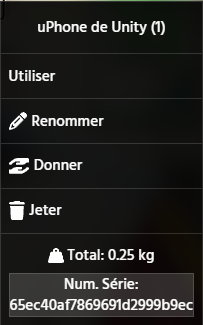](https://wiki.unityrp.io/uploads/images/gallery/2024-03/VhsRjrqQ2NvTSYQL-image.png) 2. Vous devrez ensuite configurer votre uPhone : [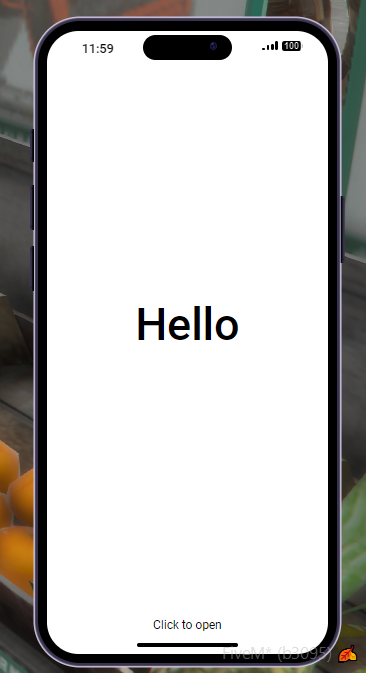](https://wiki.unityrp.io/uploads/images/gallery/2024-03/1ymcZiDFEMjiaKUA-image.png) 3. Une fois configuré, vous aurez accès à votre téléphone, vous pourrez commencer à l'utiliser : 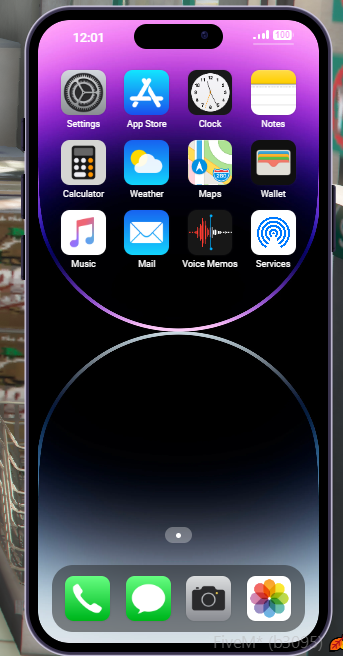 Vous pouvez ensuite l'utiliser à votre guise, télécharger des applications, discuter avec vos amis, jouer à des jeux ...Le uPhone et son interface sont entièrement paramétrables dans l'application réglages !
# Les véhicules Ici, retrouve tout ce qui concerne les véhicules sur UnityRP # L'essentiel concernant les véhicules **Ici, découvre tout l'essentiel concernant les véhicules sur UnityRP. Tout y est expliqué !** Acheter un véhicule : *Sur UnityRP, il existe une multitude de véhicules à tous les* prix. - Si vous souhaitez faire l’acquisition d'un quelconque véhicule, vous devez aller chez le concessionnaire spécialisé de votre choix et demander le véhicule auprès des vendeurs. Les garages : *Sur UnityRP, il existe différents garages publics que ce soit pour les voitures, les motos, les bateaux, les hélicoptères ou encore les avions. * - Pour ranger un quelconque véhicule, il vous suffira de vous rendre sur une place prévue à cet effet et appuyer sur "E" Les fourrières : *Sur UnityRP, il existe différentes fourrières catégorisées pour les différents type de véhicules. * - Il arrivera souvent que vos véhicules soient en fourrière. Pour les récupérer, rien de plus simple, il vous suffira de vous rendre dans l'une d'entre elle et de payer pour récupérer votre véhicule ! L'essence : *Comme IRL aurez lors de vos sessions de jeu la nécessité de remettre de l'essence dans vos véhicules * - Pour remettre de l'essence, il vous suffit de vous rendre dans l'une des nombreuses stations essence présentes sur la Carte et sélectionner le volume d'essence que vous souhaitez directement via le menu qui se situe sur chaque pompes ! Les stations de lavage : *Si vous trouvez que votre voiture est trop sale, vous avez la possibilité de la laver pour la faire briller !* - Il vous suffit de vous rendre dans l'une des nombreuses stations de lavage se situant sur la Carte. Customiser/réparer un véhicule : *Sur UnityRP, il existe différents garages vous permettant de personnaliser ou de réparer vos véhicules que ce soit pour ajouter des performances, des couleurs, des modification de carrosserie ou des réparations. * - Pour ce faire, il vous suffit de vous rendre dans un des nombreux garages présents sur la MAP ! # Passer les permis de conduire **Sur UnityRP comme IRL il existe un permis pour chaque type de véhicule que vous voulez conduire. Il vous faudra vous rendre à l'école de conduite et passer votre permis avec le moniteur, toutes les procédures sont indiquée à l'écran. ** [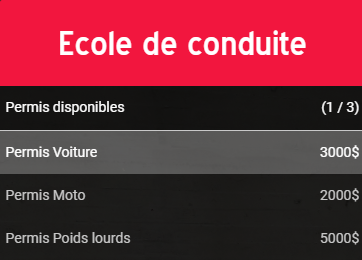](https://wiki.unityrp.io/uploads/images/gallery/2024-03/2UfQHKL04zy4Tgvl-image.png) [](https://wiki.unityrp.io/uploads/images/gallery/2024-03/YXApFqcdtAqYyggl-image.png)Si vous faites trop d'erreurs, vous pouvez rater le permis !
# Faire la clé d'un véhicule. Modifier la serrure d'un véhicule. **Sur UnityRP, quand vous achetez un véhicule, il est nécessaire de réaliser la clé de celui-ci. ** Vous retrouverez en ville plusieurs serrurier vous permettant ainsi de réaliser la clé. Les serruriers sont indiqués directement sur la carte de la ville en cliquant sur Echap. [](https://wiki.unityrp.io/uploads/images/gallery/2024-03/ZebOLQZrqtOQkXXZ-image.png) L'interface du serrurier vous proposera vos différents véhicule, directement dans le menu d'interaction. A vous d'être vigilant et de choisir le bon véhicule, identifiable grâce à sa plaque d'immatriculation. [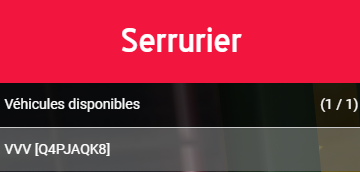](https://wiki.unityrp.io/uploads/images/gallery/2024-03/VUJJtUhLVFd1RSNS-image.png)Sachez qu'il est toutefois possible de réaliser une clé biométrique sur vos véhicules. La clé biométrique vous donne le même avantage qu'une clé physique, elle n'est cependant pas matérialisée. Pour ceci, rendez-vous dans l'un des nombreux garages afin d'en faire la demande !
# Changement de place **Sur Unity Rp V2 il est possible de changer de place dans un véhicule !** **[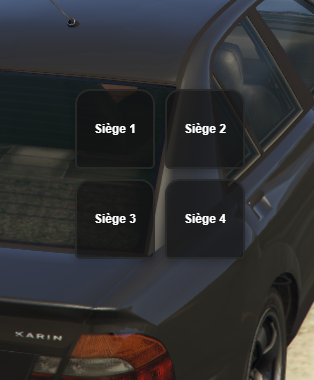](https://wiki.unityrp.io/uploads/images/gallery/2024-08/pmGWm3nUrC4px0lM-seat-swap.png)****Appuyer sur Shift + F pour changer de position.**
# Compte bancaire et Argent Ici, retrouve tout le nécessaire explicatif concernant le système de fonctionnement de compte en banque ! # Créer et gérer un compte bancaire **Sur UnityRP, vous devez maintenant créer un compte bancaire. Retrouvez ici tous les détails pour créer et gérer votre compte bancaire.** 1. 1. 1. 1. 1. 1. 1. 1. 1. Rendez-vous à la banque centrale afin de créer votre compte bancaire [](https://wiki.unityrp.io/uploads/images/gallery/2024-03/R7q6dEJdIrHpOwaZ-image.png) 2. Rendez-vous devant le conseillé (PNJ) et faites **ALT + CLIQUE DROIT** dessus [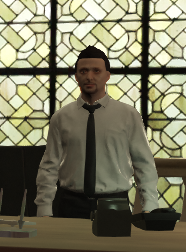](https://wiki.unityrp.io/uploads/images/gallery/2024-03/jcUfN6A7xgRwVMSy-image.png) 3. Un menu s'ouvrira, il vous suffit ensuite de sélectionner le type de compte que vous souhaitez créer. [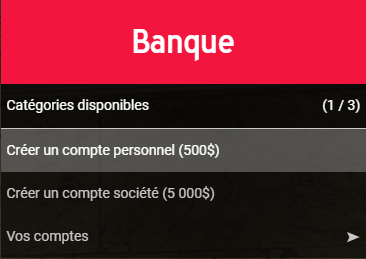](https://wiki.unityrp.io/uploads/images/gallery/2024-03/0pO7JYEywZnQUyiy-image.png) 4. Pour gérer votre compte bancaire, il vous suffira de sélectionner l'option "vos comptes" [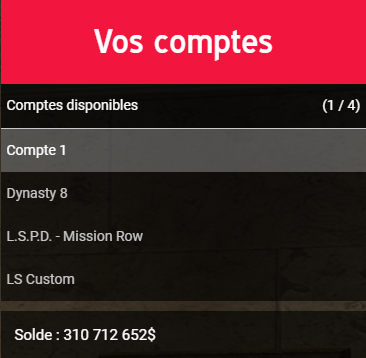](https://wiki.unityrp.io/uploads/images/gallery/2024-03/12D9GUjwZpevGHxA-image.png) *La liste de vos comptes apparaîtra suite à cela et vous pourrez alimenter le compte, retirer de l'argent ou consulter son historique.* # Les payements Sur UnityRP, la plupart du temps, lorsque vous souhaitez régler un achat dans une quelconque boutique, vous avez deux options. Vous pouvez payer par carte bancaire et en liquide. - Si vous réglez par carte bancaire, alors l'argent sera directement prélevé de votre compte bancaire. - Si vous réglez en liquide, alors le montant nécessaire sera automatiquement retiré de votre inventaire. [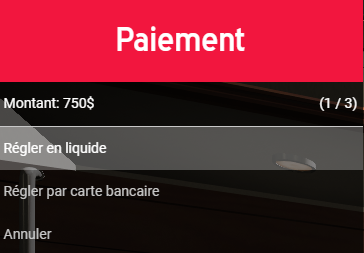](https://wiki.unityrp.io/uploads/images/gallery/2024-03/l78TeicepWtexEVl-image.png) # Les banques **Sur UnityRP, il existe plusieurs banques que ce soit dans le nord ou dans le sud vous permettant de gérer vos comptes bancaires et les fonds qui s'y trouvent.** Vous aurez la possibilité de : - Créer un compte bancaire personnel/entreprise - Gérer vos comptes bancaires (retirer de l'argent, en déposer ou consulter l'historique du compte) [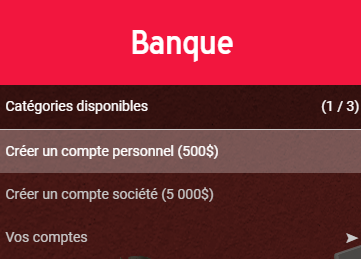](https://wiki.unityrp.io/uploads/images/gallery/2024-03/2NRGs3s5xavaPwTs-image.png) # Les distributeurs **Sur UnityRP, il existe plusieurs distributeurs d'argent un peu partout sur la carte.** Ces derniers vous permettent uniquement de retirer de l'argent. Il vous suffit de s'approcher de l'un d'entre eux et de faire **ALT + CLIQUE GAUCHE** pour accéder à l'interface. Vous devrez ensuite choisir le compte sur lequel vous voulez effectuer le retrait et effectuer l'action ! [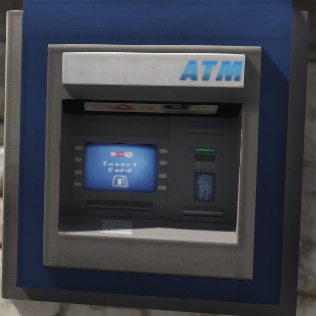](https://wiki.unityrp.io/uploads/images/gallery/2024-03/XqDzzLyDFmp5JWuF-image.png) # La conversion de devise (dollars <-> Pesos) **Cayo Perico utilise une devise différente, ce ne sont pas les dollars, mais les pesos. En avoir peut paraître complexe, mais c'est en réalité très simple.** Pour avoir des pesos, il vous suffit de suivre les étapes suivantes : 1. Rendez-vous au **bureau d'échange** présent à l’aéroport de Cayo Perico [](https://wiki.unityrp.io/uploads/images/gallery/2024-03/5g08zBrHxqIJlWLm-image.png) 2. Rendez-vous prêt du PNJ et faites **ALT + CLIQUE GAUCHE**, ce qui vous fera accéder au menu [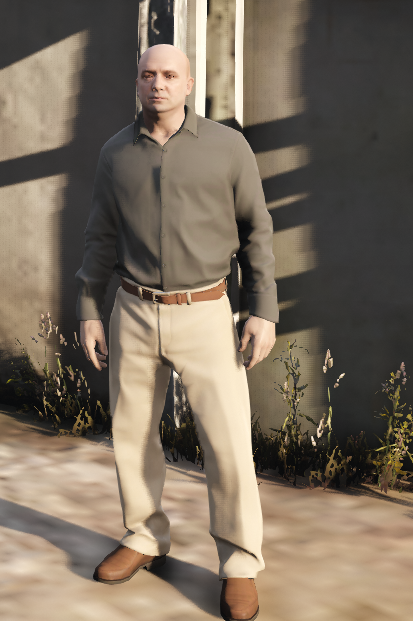](https://wiki.unityrp.io/uploads/images/gallery/2024-03/i0nqNrmGLpdYSAjp-image.png) 3. Pour terminer vous avez la possibilité de sélectionner **la devise** vers laquelle vous voulez convertir votre monnaie [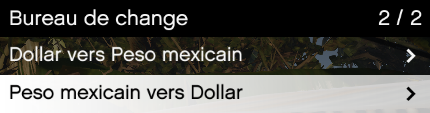](https://wiki.unityrp.io/uploads/images/gallery/2024-03/rJZAgzGlntIS40o1-image.png)Attention, une fois convertie la valeur de l'argent change !
# Les différentes activités Ici, découvre toutes les activités que tu peux faire pour te divertir sur UnityRP ! # Les bornes d'arcades **Sur UnityRP, il existe divers moyens de se divertir comme les bornes d'arcades. Vous pourrez retrouver pas moins de dix jeux pour vous amuser seul ou entre amis ! ** *Le système de jeu est très simple, il vous suffit d'acheter des tickets de jeu. * Il est très simple de jouer sur les bornes d'arcades et voici comment faire : 1. Rendez-vous vers le PNJ et faites **ALT + CLIQUE GAUCHE** pour ouvrir le menu d'achat de tickets. [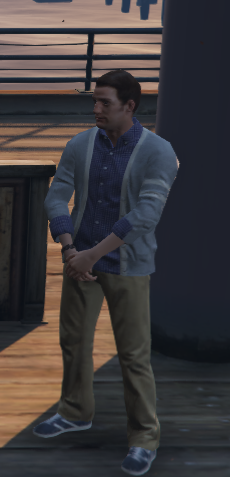](https://wiki.unityrp.io/uploads/images/gallery/2024-03/izTB2xnKDpChjh71-image.png) 2. Sélectionnez le ticket que vous souhaitez acheter et payez. [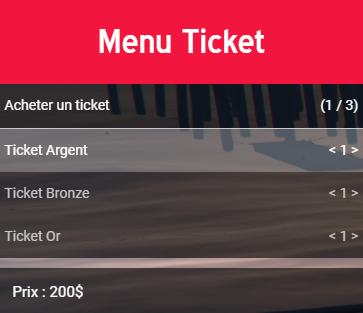](https://wiki.unityrp.io/uploads/images/gallery/2024-03/XCXkaxjheKb6y1HP-image.png) 3. Rendez-vous sur une des bornes d'arcades et faites **ALT + CLIQUE GAUCHE** pour vous permettre d'accéder au menu de la borne d'arcade [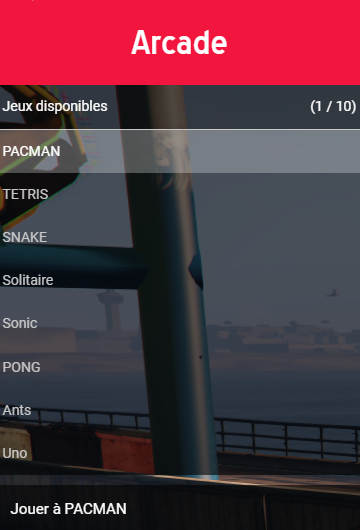](https://wiki.unityrp.io/uploads/images/gallery/2024-03/BFYESbkU9tVLAVwQ-image.png) 4. Sélectionnez le jeu de votre choix et amusez vous ! [](https://wiki.unityrp.io/uploads/images/gallery/2024-03/GCPiH7WEbXVbResk-image.png)Différents tickets sont disponibles : bronze, argent et or. Ces derniers vous permettent chacun d'accéder à des jeux spécifiques !
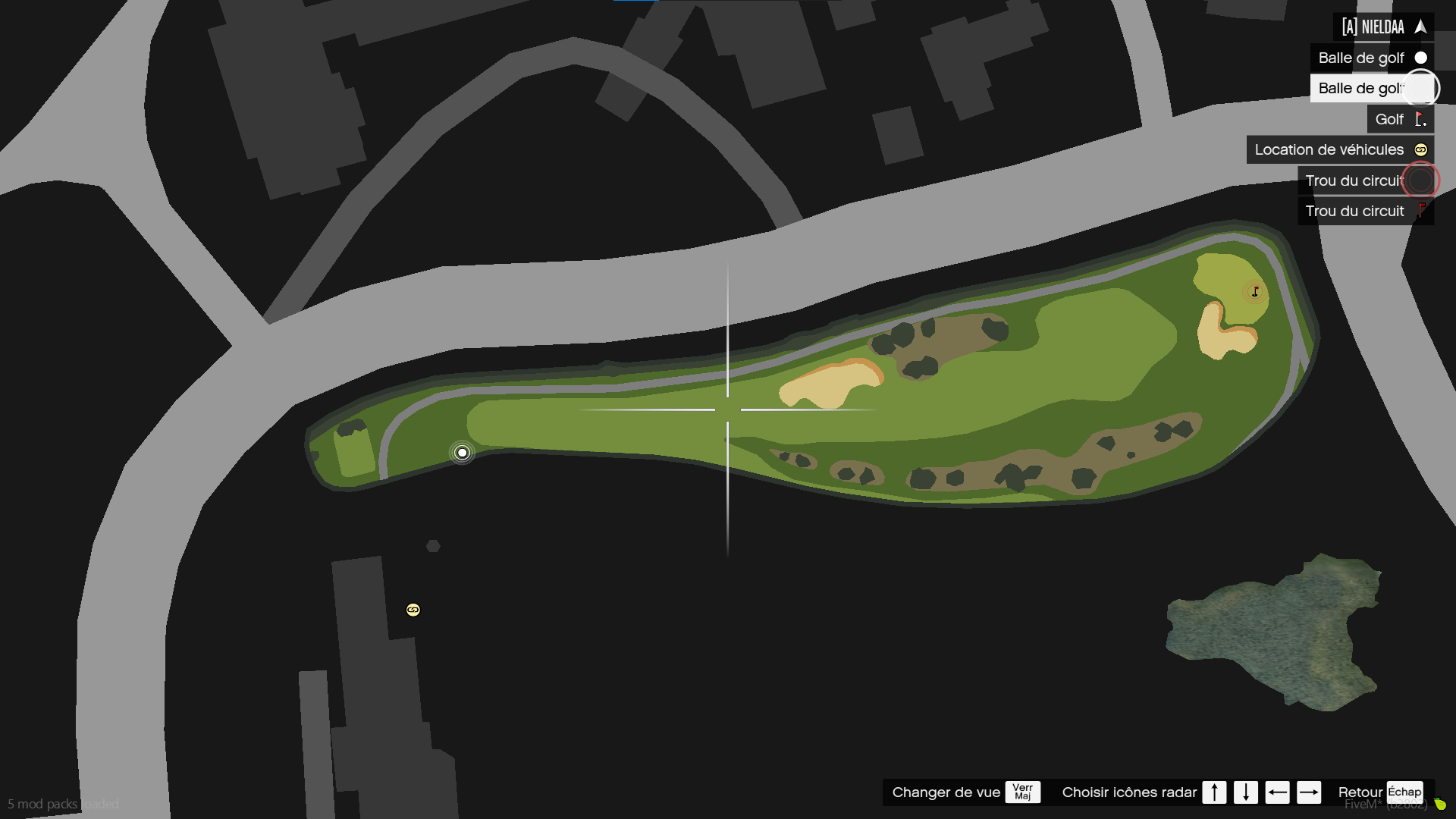
# Le golf **Sur UnityRP il existe un terrain de golf pour vous amuser seul(e) entre ami(e)s afin passer le temps de manière fun ! Celui-ci est très intuitif et simple d’utilisation.** [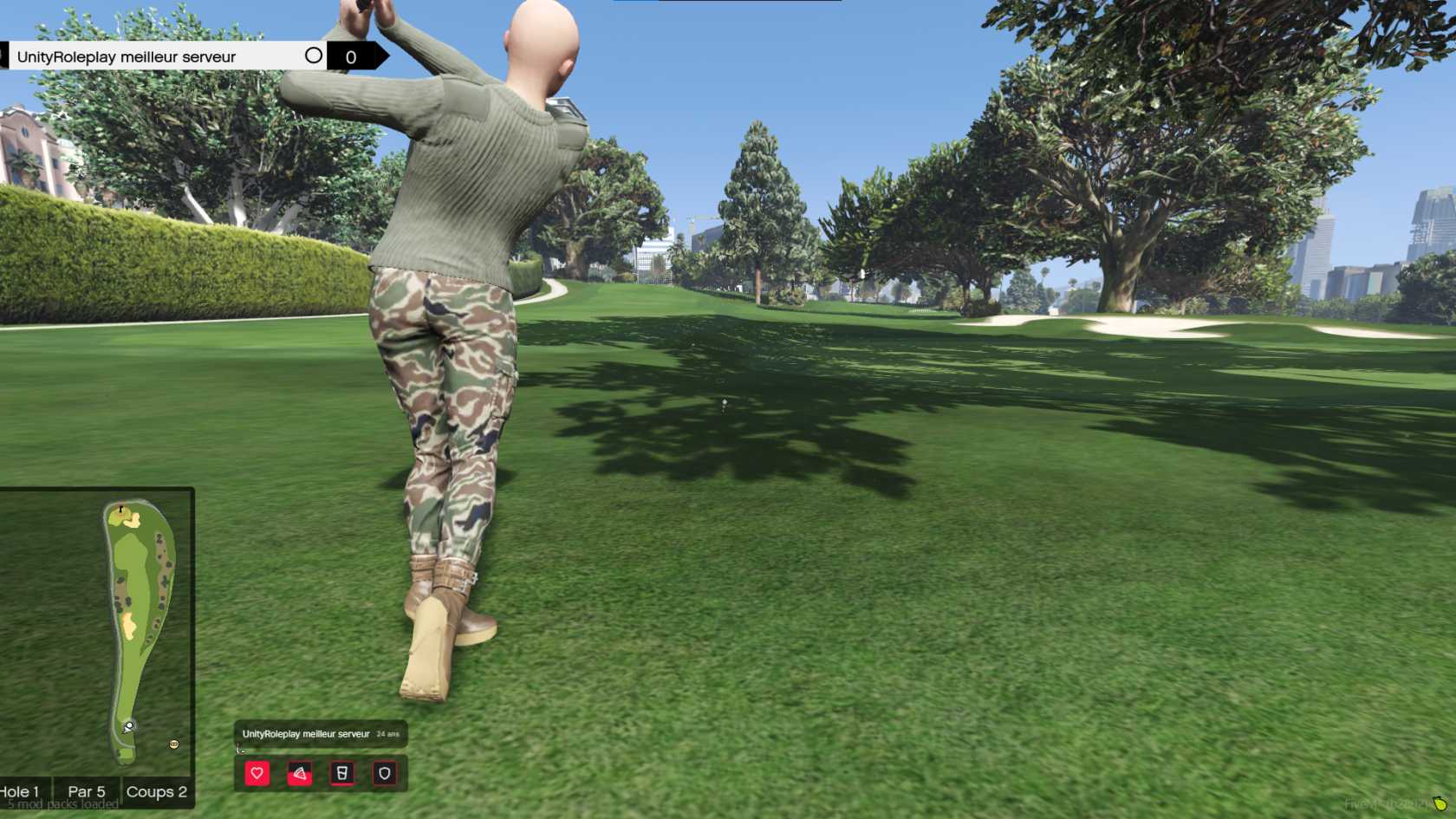](https://wiki.unityrp.io/uploads/images/gallery/2024-03/zk8YPQqzkAggBOMW-image.png) Voici comment faire une partie de golf : 1. **Prendre son caddie de golf** *Il vous suffit d'aller près du PNJ et faire **ALT + CLIQUE GAUCHE** puis louer votre caddie de golf. Vous pouvez ainsi grâce à ce dernier vous balader plus rapidement sur le terrain.* [](https://wiki.unityrp.io/uploads/images/gallery/2024-03/BpOtpeXoQhGiWnEJ-image.png) 2. **Lancer une partie** *Il vous suffit de vous rendre sur le PNJ et de faire **ALT + CLIQUE GAUCHE** pour accéder au menu.* [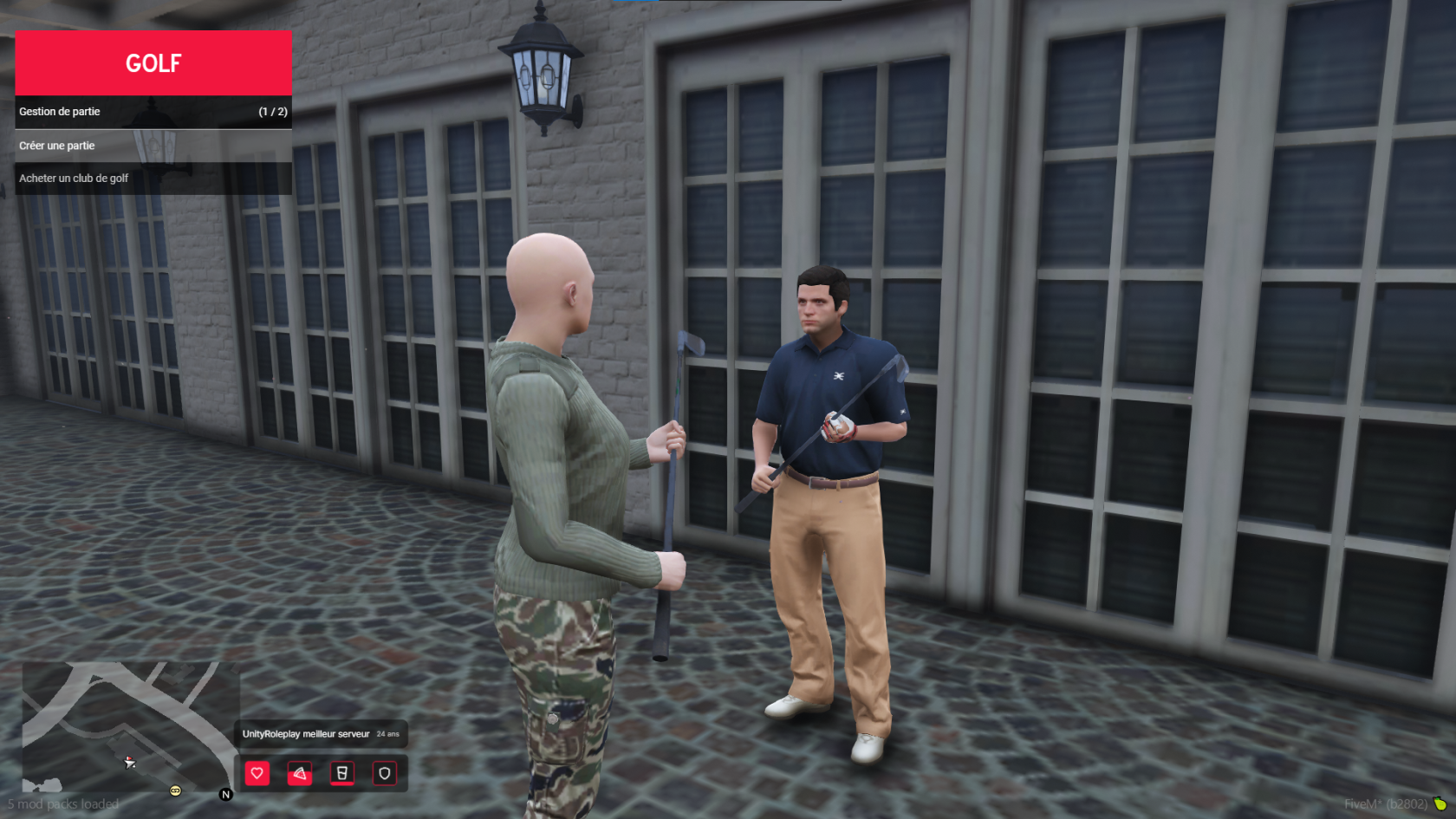](https://wiki.unityrp.io/uploads/images/gallery/2024-03/19LAwKe6FcrUGF8k-image.png)**-----------------------------------------------------------------------------------------------------------------------------------** *Vous aurez ensuite la possibilité de créer une partie dans laquelle vous disposerez de différentes options :* [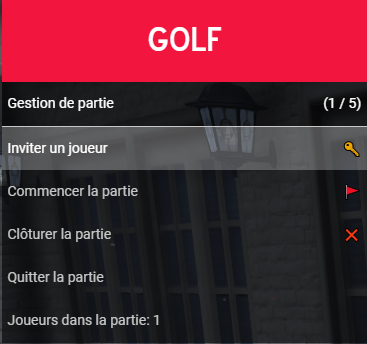](https://wiki.unityrp.io/uploads/images/gallery/2024-03/yY0C3OLTfLQGGWsZ-image.png) \- Inviter un joueur : il suffit de faire **ALT + CLIQUE GAUCHE** sur le joueur pour l'inviter \- Commencer la partie \- Clôturer la partie \- Quitter la partie 3. **Jouer une partie de golf** *Pour jouer une partie de golf, il vous suffit de suivre les instructions inscrites sur votre écran ! Pour les points, référez-vous à la MAP (ECHAP)* [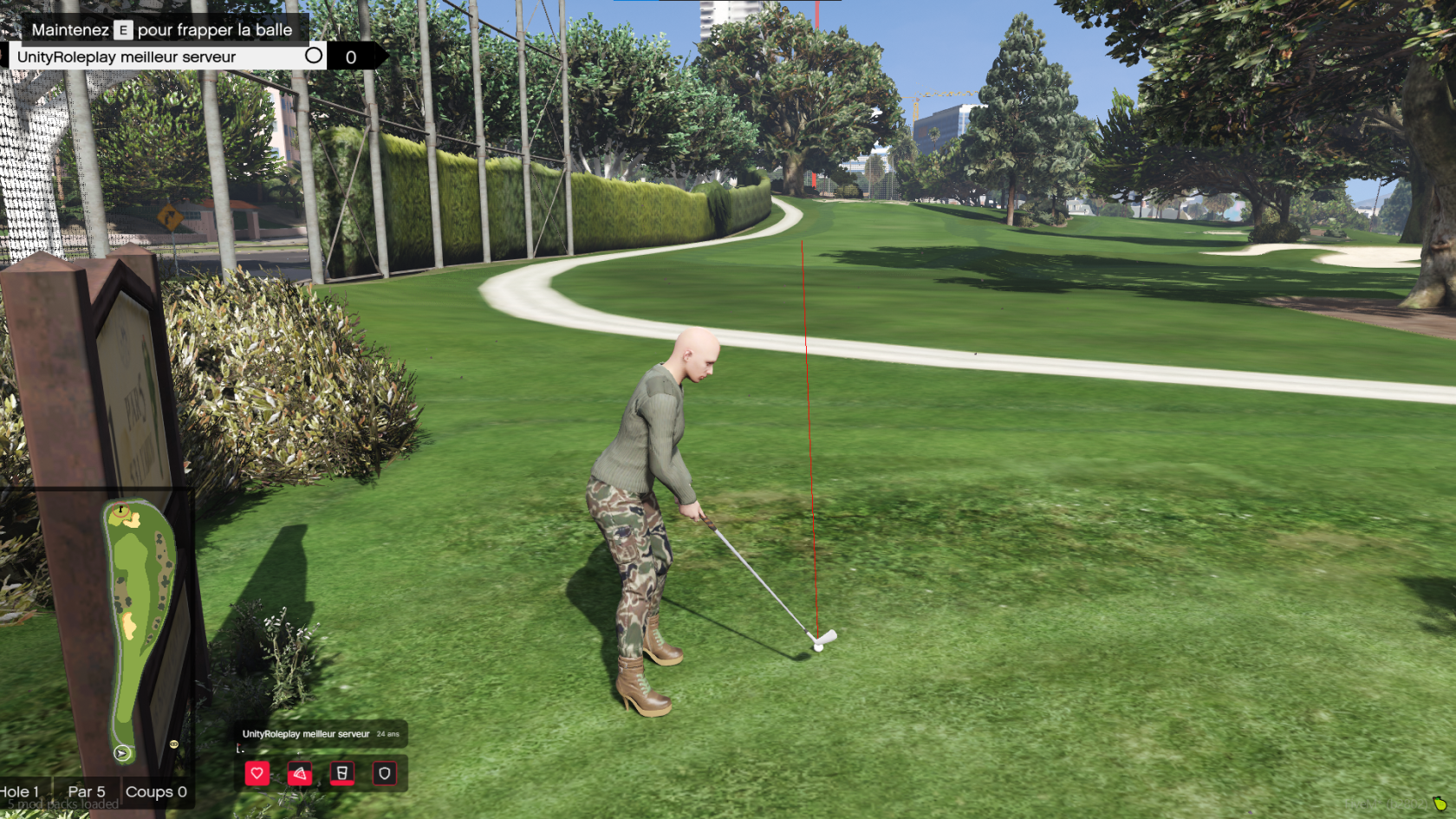](https://wiki.unityrp.io/uploads/images/gallery/2024-03/NcEs2AwG8UvJaMJv-image.png) 4. **Arrêter une partie** *Il vous suffit de vous rendre vers le PNJ de départ et de choisir l’action de fin de partie dans le menu !En ce qui concerne les points sur la MAP (position de la balle de golf, des PNJ ...) vous pouvez vous référer à la carte.
[](https://wiki.unityrp.io/uploads/images/gallery/2024-03/2kyA6V53FCTQ6AOC-image.png) # La pêche **Sur UnityRP, il est possible de pêcher seul(e) ou entre ami(e)s. Allez vous amuser avec un système simple et divertissant !** 1. **Acheter une canne à pêche et des appâts** *Pour cela rien de plus simple, vous devez vous rendre dans une [supérette](https://wiki.unityrp.io/books/les-bases-ID0/page/les-superettes) pour effectuer l'achat.* 2. **Utilisation de la canne à pêche** Un fois acheté, vous devez équiper la canne à pêche en vous rendant dans votre [inventaire](https://wiki.unityrp.io/books/les-bases-ID0/page/le-menu-tab-inventaire) en faisant un CLIQUE DROIT sur un appât afin qu'il s'équipe. 3. **Pêcher ***Il ne vous suffira plus qu'à profiter en suivant les instructions qui s'affichent à votre écran* et profiter de votre partie ! [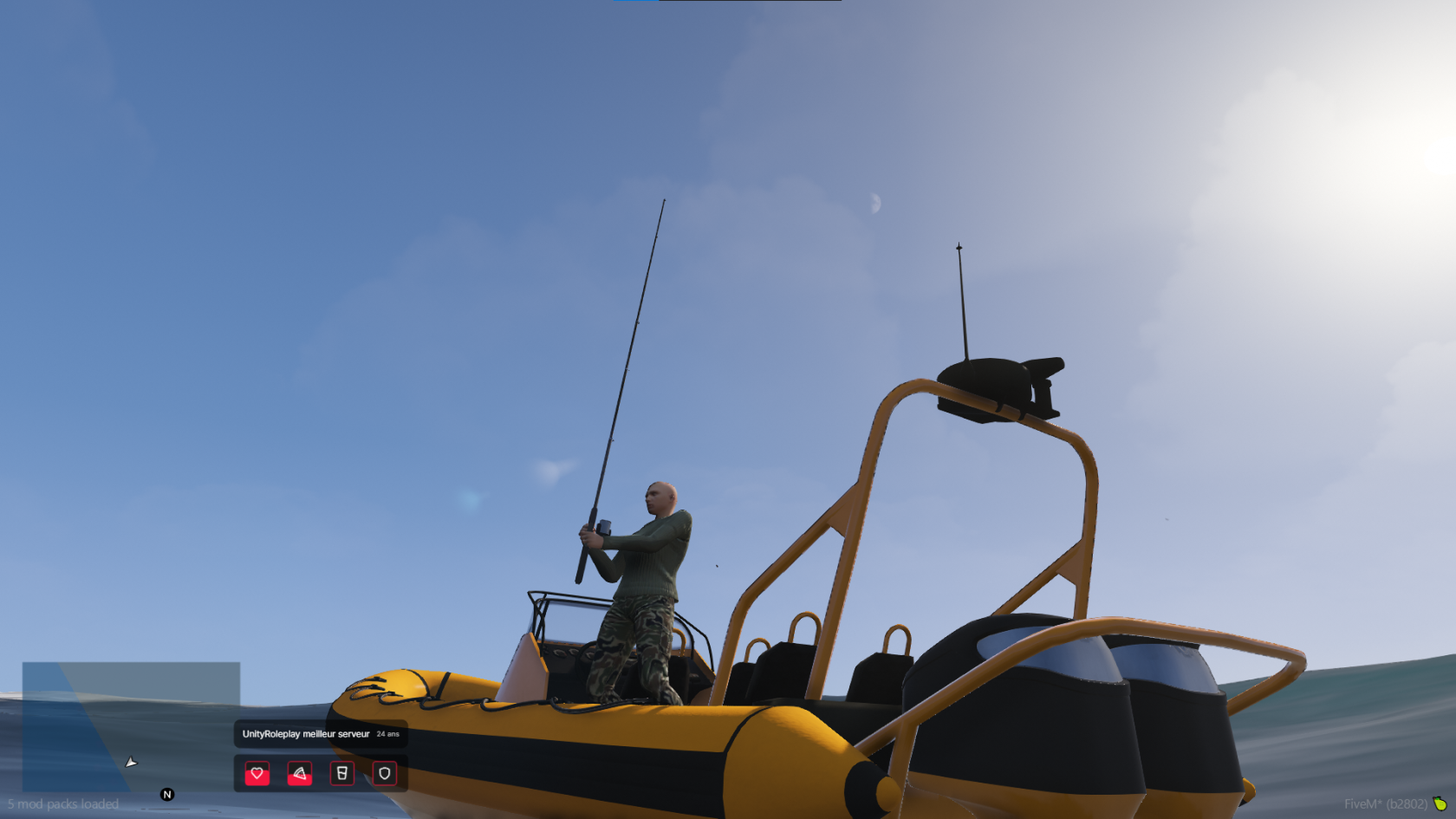](https://wiki.unityrp.io/uploads/images/gallery/2024-03/JErGfkAUKVoimrLe-image.png) # La plongée **Sur UnityRP, il vous est possible de pratiquer de la plongée. Un moyen amusant de vous divertir en vous baladant ou en cherchant des trésors !** Voici comment faire de la plongée : 1. **Rendez-vous dans une [supérette](https://wiki.unityrp.io/books/les-bases-ID0/page/les-superettes) afin d'acheter un masque à oxygène.** 2. **Rendez-vous sur un point de plongée et allez dans l'eau** *La plongée à but de trouver des trésors n'est praticable que dans une "zone de plongée"* [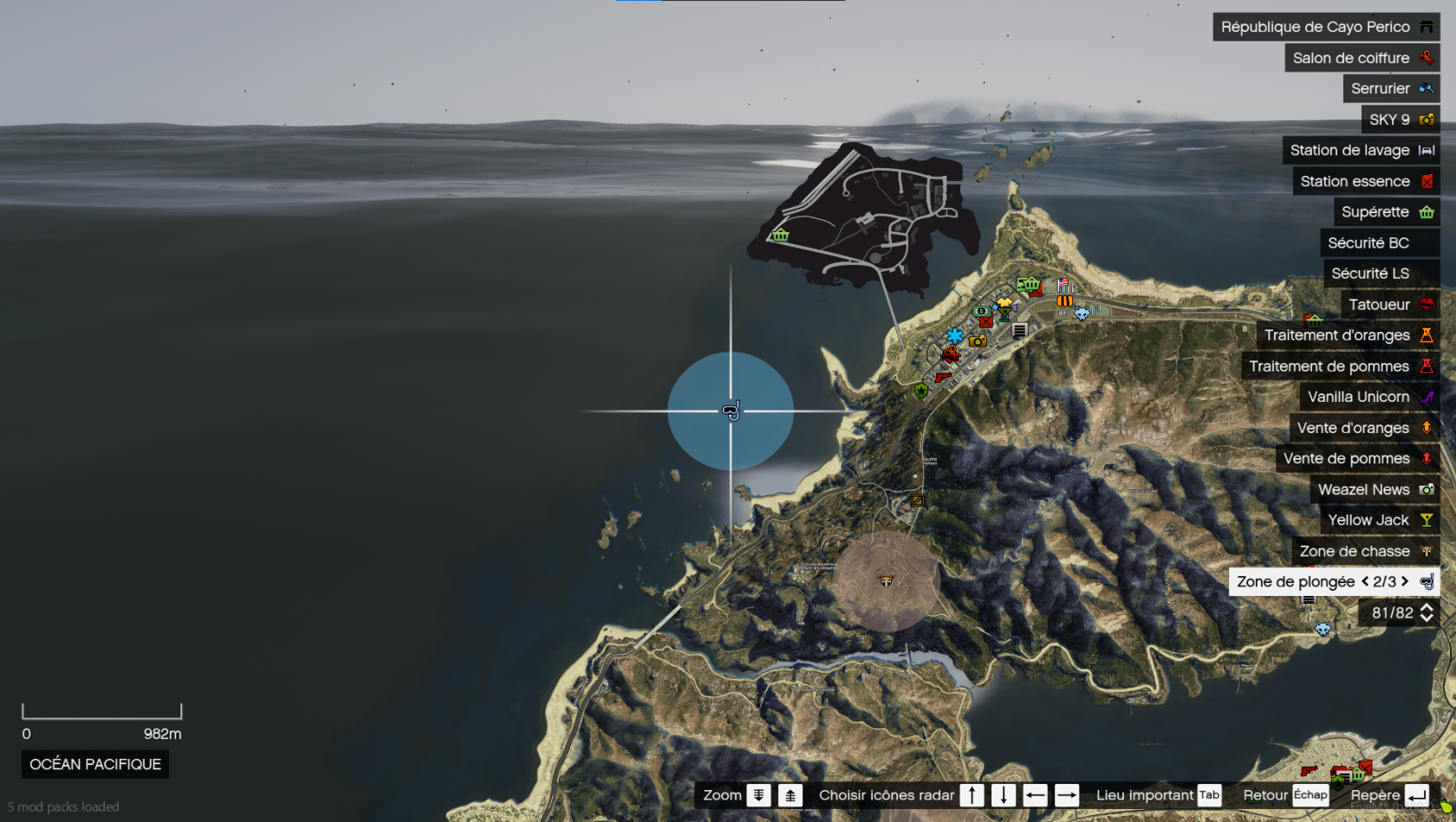](https://wiki.unityrp.io/uploads/images/gallery/2024-03/lxIs5b1OLpX83GPi-image.png) Une fois dans l'une de ces zones, vous n'avez plus qu'à suivre les indications affichées sur votre écran et vous éclater !Rendez-vous à une revente de trésors pour vendre ce que vous avez trouver.
# La chasse **Sur UnityRP, vous est possible de chasser. Amusez-vous en profitant de vos meilleures parties de chasse seul(e)s ou entre ami(e)s !** Voici comment chasser : 1. **Acheter un mousquet (fusil de chasse)** *Pour ce faire rien de plus simple. Il vous suffit de vous rendre en [armurerie](https://wiki.unityrp.io/books/les-bases-ID0/page/les-armureries) dans la section "fusil à pompe" et d'acheter un mousquet.* 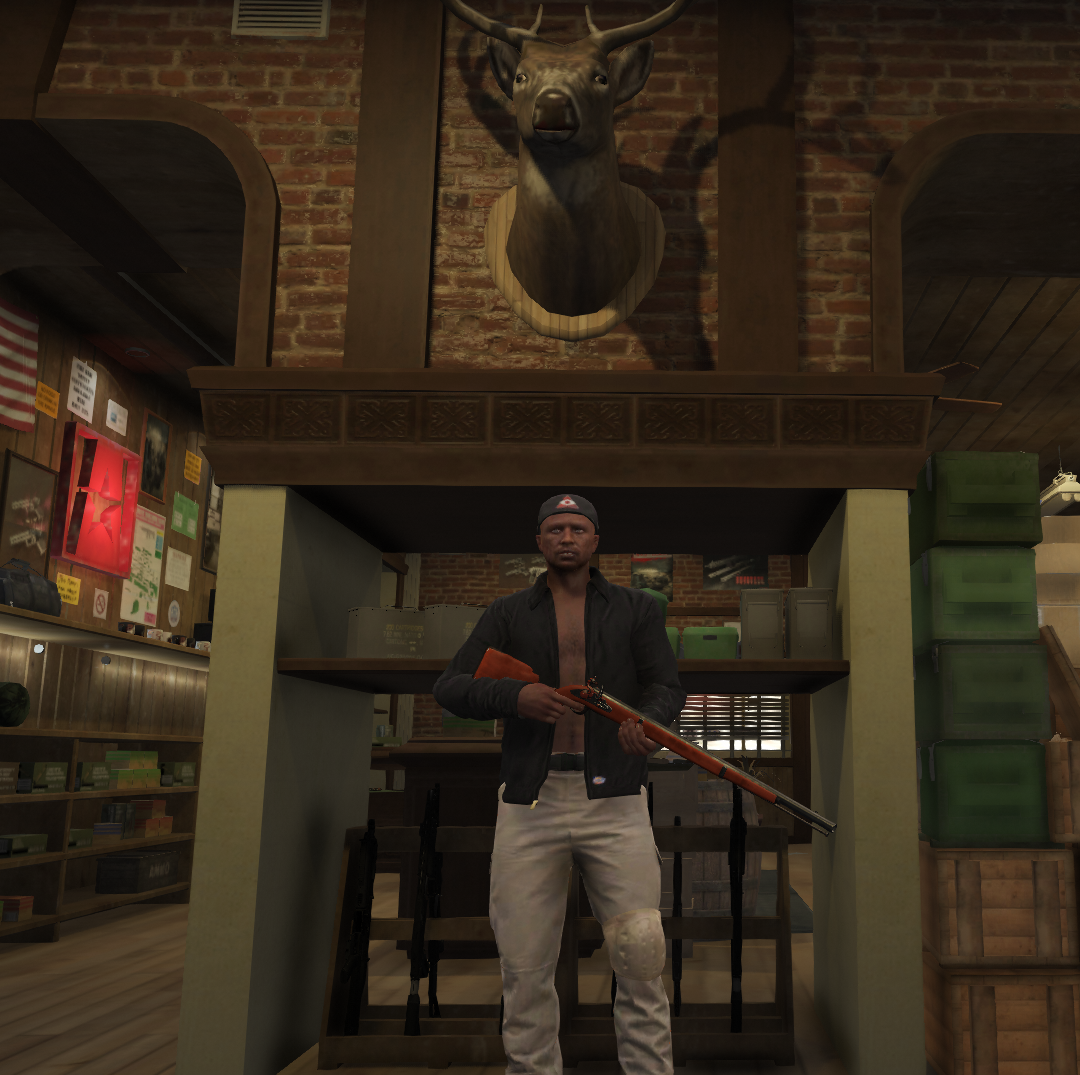 2. **Se rendre sur une zone de chasse** *Une fois le fusil de chasse acheté, il vous suffit de vous rendre sur une zone de chasse et d'attendre 30 secondes avant l’apparition d'animaux.* [](https://wiki.unityrp.io/uploads/images/gallery/2024-03/dQvTU46J6G4y2nRE-image.png) 3. **Chasser** *Une fois que les animaux apparaissent, il vous suffit de leur tirer dessus avec votre mousquet pour les abattre.* [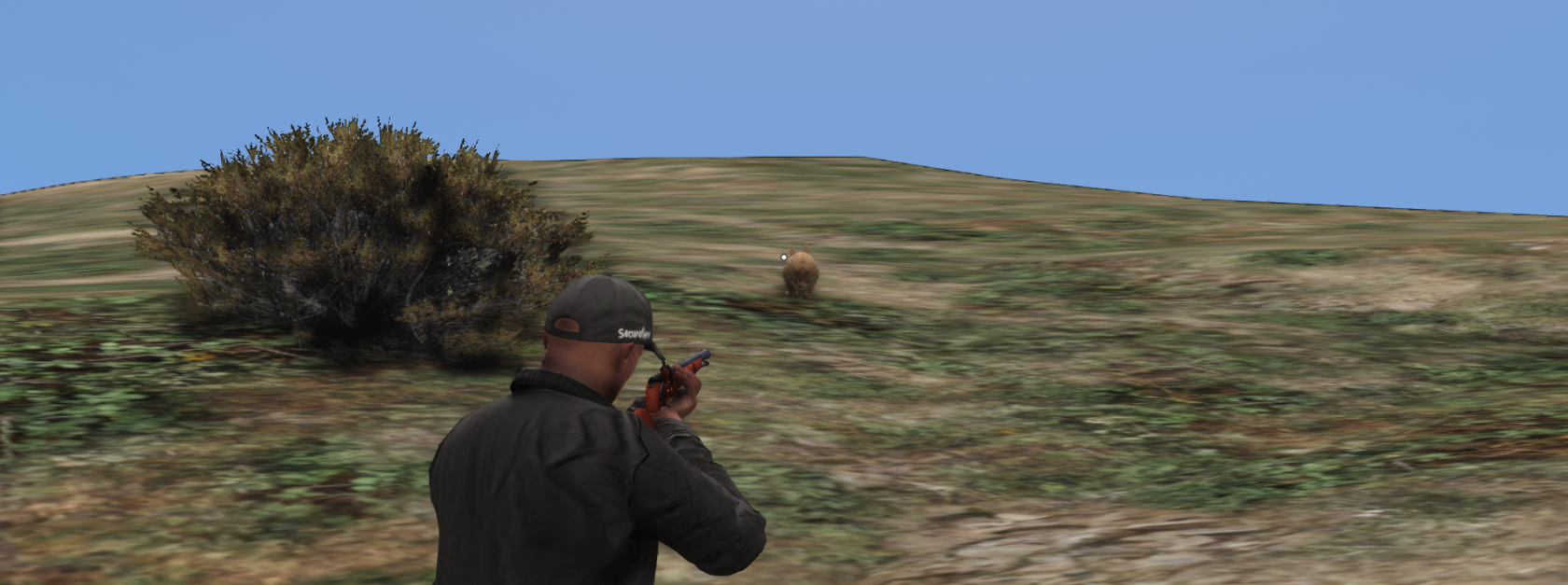](https://wiki.unityrp.io/uploads/images/gallery/2024-03/OH6ccJ7kAVx5AMEx-image.png) 4. **Les récupérer** *Une fois abattu, vous devez découper l'animal pour ensuite prendre les morceaux de viande. Il vous suffit de posséder un couteau sur vous et de faire **ALT + CLIQUE GAUCHE** et "découper". La viande sera ensuite stockée dans votre inventaire.* [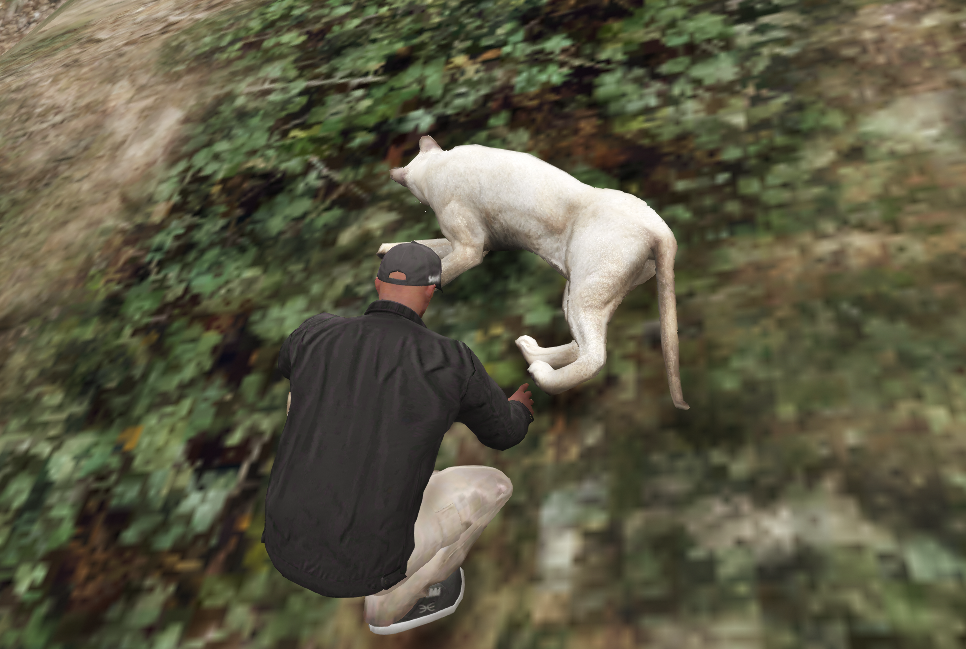](https://wiki.unityrp.io/uploads/images/gallery/2024-03/TnQ2qgedAd8Ex5U8-image.png) [](https://wiki.unityrp.io/uploads/images/gallery/2024-03/a14IZplRBBPhLaKI-image.png) 5. **Vendre la viande** *Une fois votre partie de chasse terminée, il vous suffira de vous rendre à abattoir vers le PNJ et faire **ALT + CLIQUE GAUCHE** dessus pour accéder au menu. Il ne vous restera plus qu'à vendre votre viande !* **[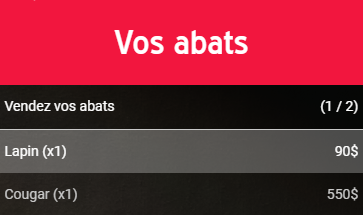](https://wiki.unityrp.io/uploads/images/gallery/2024-03/Oy3MqR6CEghvwyh7-image.png)** [](https://wiki.unityrp.io/uploads/images/gallery/2024-03/YJbpWwnULRgdyQGs-image.png) # Divers Ici, retrouve tout ce qui pourras t'aider sur UnityRP, mais qui n'est pas catégorisable. # Le tchat vocal **Le tchat vocal vous permet de discuter avec les autres joueurs et d'avoir des interactions RolePlay comme IRL.** Pour l'utiliser, il vous suffit de le paramétrer dès votre arrivé sur le serveur. 1. Pour ce faire, vous devez vous rendre dans ECHAP> Paramètres > Tchat Vocal et le configurer. 2. Il vous suffira ensuite d'appuyer sur F3 pour modifier le **mode de voix**. # Comment faire un ticket en jeu ? Dans certaines situations en jeu vous, allez être amené à faire des tickets en jeu, que ce soit pour poser une question à laquelle vous n'avez pas la réponse ou dont la réponse est ambiguë, pour résoudre un désaccord sur une scène, sur la forme et non sur le fond, sur l'aspect RolePlay de la scène par exemple powergaming, métagaming, etc ... Faire un ticket en jeu est assez courant, voici donc comment procéder : 1. Commencez par appuyer sur "T" pour ouvrir le menu contextuel. 2. Tapez ensuite "/report" et derrière indiquez le motif par exemple : "Freekill" : [](https://wiki.unityrp.io/uploads/images/gallery/2024-03/Kg7ukG5QzhTBTOzs-image.png) Une fois la commande tapée, vous aurez ce message en bas à droite de votre écran : [](https://wiki.unityrp.io/uploads/images/gallery/2024-03/rMbTLvhQ0hL7Yae7-image.png) Lorsqu'un staff prendra votre ticket, vous ne serez pas informé. Vous pouvez ensuite couper votre RolePlay et expliquer la situation au staff uniquement si celui-ci (le staff) vous y autorise. Parfois, un staff peut également refuser votre ticket pour une quelconque raison. Dans ce cas, vous recevrez une notification vous l'informant. [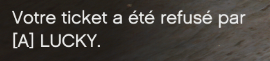](https://wiki.unityrp.io/uploads/images/gallery/2024-03/p9PpRKfdutqo3fWu-image.png)Vous ne pouvez formuler qu'un seul ticket ! Vous ne pouvez donc pas en ouvrir deux, vous devrez attendre le traitement du premier pour en ouvrir un nouveau.
# Personnalisation des touches En jeu parfois, certaines touches ne fonctionnent pas pour vous ? Il peut arriver que votre clavier ne corresponde pas aux normes telles qu'un clavier QWERTY au lieu d'un clavier AZERTY par exemple. Dans ce cas certaines touches n'existent peut-être même pas pour vous sur votre clavier, la personnalisation des touches vous permettre de résoudre ce problème. Commencez par faire "ECHAP" : [](https://wiki.unityrp.io/uploads/images/gallery/2022-07/txhimage.png) Ensuite rendez-vous dans "Paramètres" puis "Configuration des touches" : [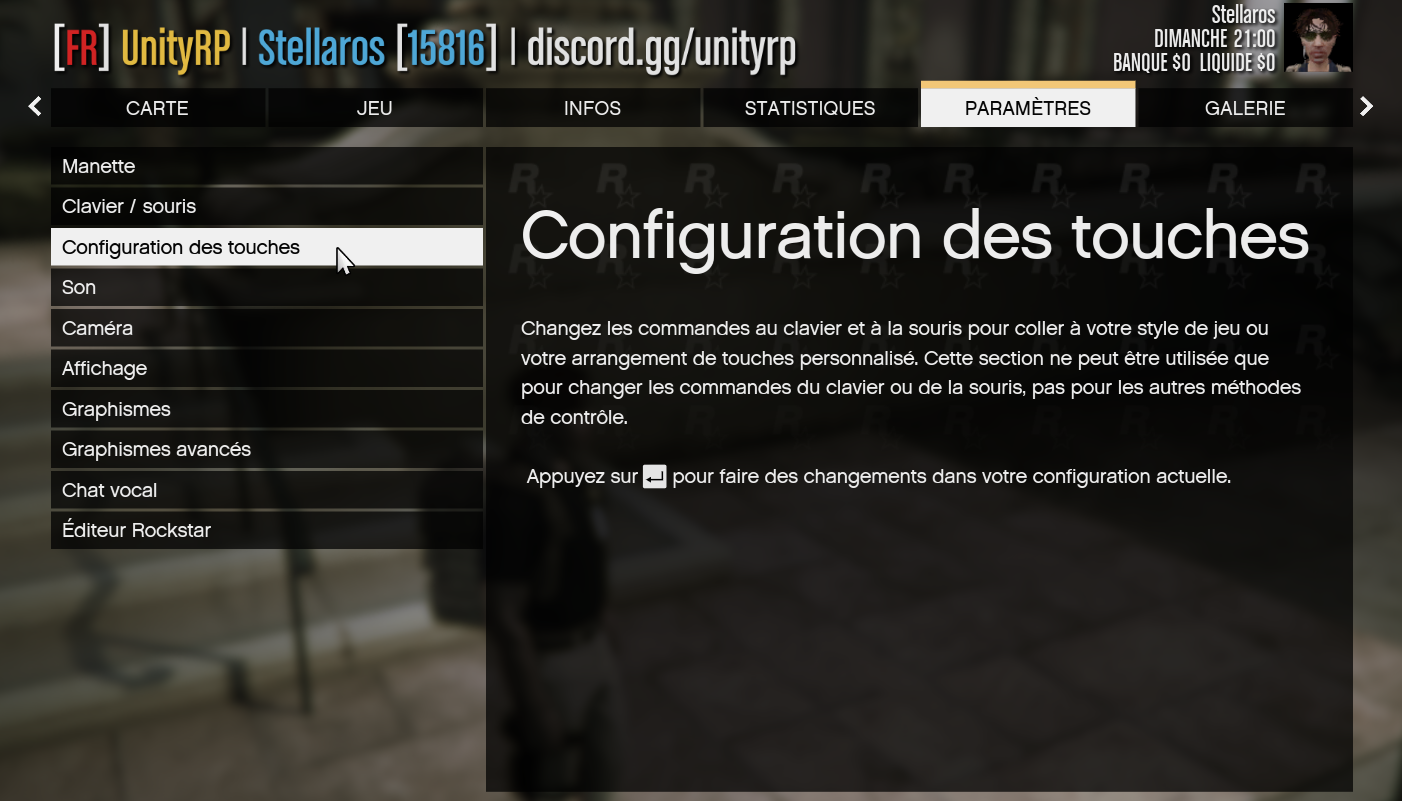](https://wiki.unityrp.io/uploads/images/gallery/2022-07/W2Uimage.png) Rendez-vous ensuite dans "FiveM" : [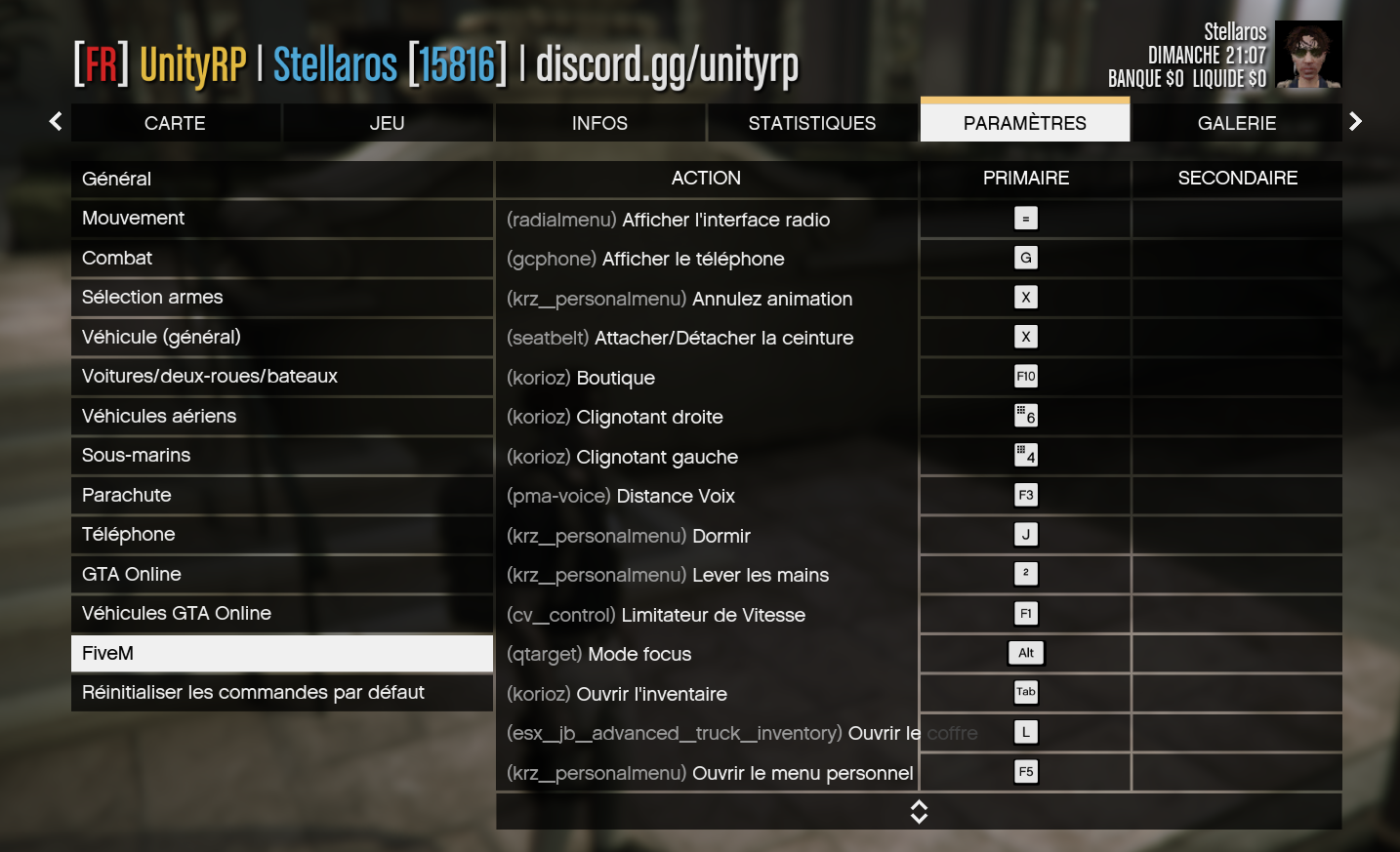](https://wiki.unityrp.io/uploads/images/gallery/2022-07/bapimage.png) Vous pouvez à partir d'ici changer la configuration des touches. # Les métiers d'intérims **Sur UnityRP, pour commencer votre aventure, vous pouvez commencer à travailler via des emplois d'intérim.** Ces emplois vous rapportent une certaine somme d'argent pour chaque tâche effectuée. Les métiers de l'intérim : - Le métier de *mineur (extraction et vente de minerais)* - Le métier *d’électricien* *(réparation des compteurs électriques)* - Le métier de *bûcheron (couper et livrer du bois)* - Le métier *de nettoyeur* de piscines *(nettoyage des piscines de la ville)*Rendez vous directement à l'endroit du métier, ou au Pole Emploi afin de prendre votre service.
Dans un second temps, vous pourrez retrouver des métiers de farm. Un métier de farm est un métier à taches répétitives et accessibles sans prérequis, pour lequel il ne faut en aucun cas postuler. Voici les différents métiers de farm : - La récolte des pommes - La récolte des oranges - La récolte des fraises - La récolte des noisettes Chaque point de récolte est identifiable sur votre carte, avec les points de récoltes, de transformation et de vente. # Les animaux de compagnie **Sur UnityRP, vous avez la possibilité de posséder un ou plusieurs animaux de compagnie pour vous amuser encore plus dans votre RolePlay ! **Acheter un animal de compagnie** : ***Pour acheter un animal de compagnie, il vous suffit de vous rendre dans l'un des nombreux éleveurs présents sur la MAP. Une fois sur place interagissez avec le PNJ en faisant **ALT + CLIQUE GAUCHE** et sélectionner l'animal de votre choix. * [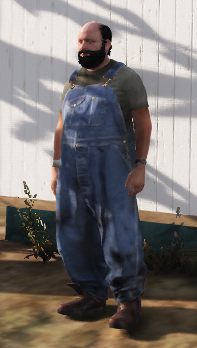](https://wiki.unityrp.io/uploads/images/gallery/2024-03/FSSzdwqYrL114NFg-image.png) Sortir/ranger son animal de compagnie : *Pour sortir votre animal de compagnie, il vous suffit d'utiliser le menu Personnel et d'aller dans "animaux" puis sélectionner celui que vous voulez faire apparaître. Faites de même pour le ranger.* [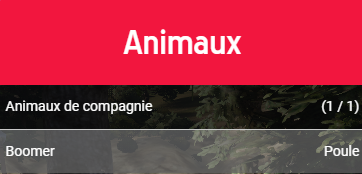](https://wiki.unityrp.io/uploads/images/gallery/2024-03/bcsZOjWD2WCwcRLD-image.png) Revendre un animal de compagnie : *Pour revendre un animal de compagnie, il vous suffit de vous rendre chez un éleveur et dans le menu, sélectionner "Restituer un animal".*Retrouvez les caractéristiques de votre animal en faisant **ALT + CLIQUE GAUCHE** dessus et "interagir" une fois sorti.
# Les intéractions joueurs Sur UnityRP, Les interactions entre joueurs se font avec la combinaison de touches **ALT + CLIQUE GAUCHE** # Passer le permis de port d'arme (PPA) **Sur UnityRP, l’obtention d’un Permis de Port d’Arme (PPA) permet aux citoyens d’acquérir et de posséder légalement des armes de poing et de chasse.** Ce permis est strictement **réservé aux personnes majeures**, soit à partir de **21 ans**. [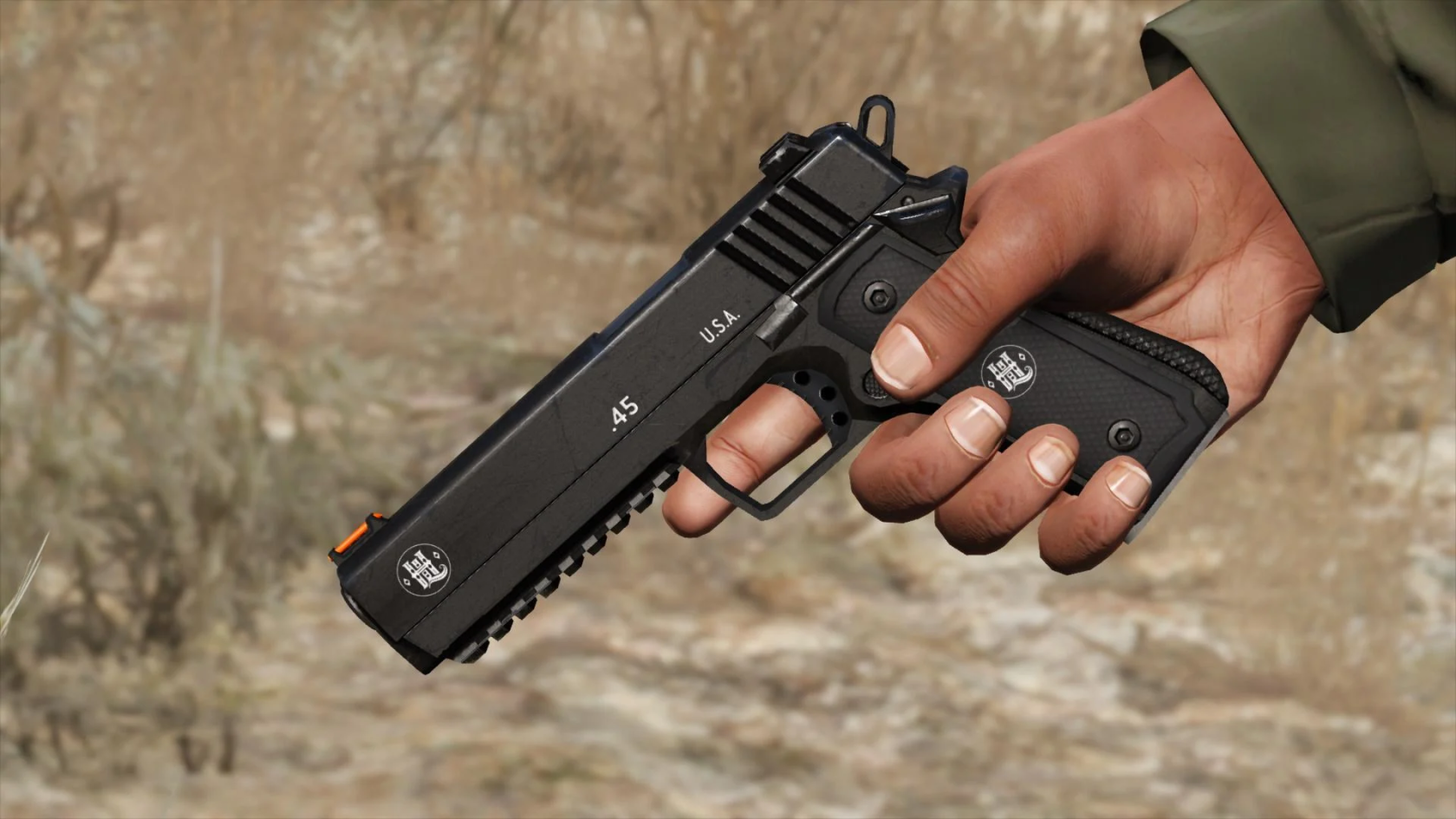](https://wiki.unityrp.io/uploads/images/gallery/2024-05/TIYIkeaxkl7NuTm1-image.png) Voici comment obtenir le PPA de manière simple, et rapide : 1. **Prise de rendez-vous** : Rapprochez vous d'un **membre du corps médical (EMS)** afin de planifier un entretien d’évaluation. 2. **Évaluation des aptitudes** : Lors de cet entretien, un examen psychologique et comportemental sera réalisé afin de déterminer si vous êtes apte à détenir une arme en toute sécurité. 3. **Validation et paiement** : Vous devez régler les frais administratifs avant l'évaluation des aptitudes, si votre demande est acceptez vous obtiendrez officiellement votre **PPA**. Une fois le **PPA** validé, vous serez **autorisé à posséder et à porter des armes de poing et de chasse** que vous pourrez trouver directement en armurerie.