Merci de ne pas mettre de pseudos trop abusés, trash ou encore troll !
# Les logiciels d'enregistrement de jeu Il existe une multitude de logiciels pour enregistrer vos écrans lorsque vous jouez. Voici une petite liste des plus utilisée : - **OBS Studio** [https://obsproject.com/fr/download](https://obsproject.com/fr/download) - **StreamLabs OBS** [https://streamlabs.com/fr-fr/streamlabs-live-streaming-software](https://streamlabs.com/fr-fr/streamlabs-live-streaming-software) - **Medal** [https://medal.tv](https://medal.tv/) Vous pouvez notamment enregistrer votre écran avec les logiciels par défaut de votre ordinateur.Si vous enregistrez juste pour avoir une assurance dans votre RP, il est inutile de mettre une grande qualité d'enregistrement tant que nous pouvons distinguer correctement votre jeu et les textes !
# Les commandes du menu textuel (T) Ce menu vous permet d'exécuter tous type de commande (faire un report, faire une animation, parler au-dessus de votre tête et plein d'autres choses). C'est un menu essentiel qui vous servira très souvent. - Pour les animations : /e \[animation\] - Pour exprimer les sentiments ou actions de votre personnage : /me \[texte\] - Pour faire un report : /report \[texte\] … [](https://wiki.unityrp.io/uploads/images/gallery/2024-03/q42G7lfcpxdTWbpT-image.png)Si vous faites la touche **Flèche du haut**, la dernière commande exécutée apparaîtra !
# Les crosshairs FiveM **Sur FiveM, vous avez la possibilité de modifier, changer ou supprimer votre crosshairs (viseur)** - Vous aurez toutes les informations concernant les crosshairs sur ce [document cfx](https://docs.fivem.net/docs/client-manual/crosshair/) - Chaque commande est à exécuter dans la console F8 - Les crosshairs sont les mêmes que **CSGO** vous pouvez donc faire votre crosshair vous-même via leur [site générateur](https://dathost.net/tools/cs2-crosshair-generator#alpha=200/color=5/color_b=50/color_r=50/color_g=250/dot=0/gap=0/size=5/style=4/usealpha=1/thickness=0.5/outline=0/outline_draw=0). # Les raccourcis de touches (binds) **Vous pouvez totalement personnaliser vos touches sur FiveM afin d'exécuter des taches plus rapidement, voici comment procéder.** Tout d’abord, il vous faut composer votre raccourci. Faites-le de cette manière - Exemple *bind keyboard \[TOUCHE\] "say hi; wait 250; say bye"* - Il suffit de faire **F8** et de rentrer ça dans la console. - Pour retirer le raccourci faites *unbind KEYBOARD \[touche\]* - Attention, quand vous voulez unbind -> votre clavier est mis en qwerty parfois ! Site pouvant vous aider : [documentation cfx](https://docs.fivem.net/docs/client-manual/console-commands/) **Voici quelques exemples de binds déjà conçu pour vous.** bind KEYBOARD \[touche\] /report besoin d'aide **Exemple :** bind KEYBOARD "o" "e sleep"Attention, la console de FiveM prend en compte un clavier en QWERTY. Si votre clavier est en AZERTY, la touche que vous souhaitez bind peut être inversée avec une autre. Pensez à vérifier l'équivalent de la touche en QWERTY !
# Rockstar éditor [](https://wiki.unityrp.io/uploads/images/gallery/2024-03/2y9Ewse0BzD7GUww-1.png) [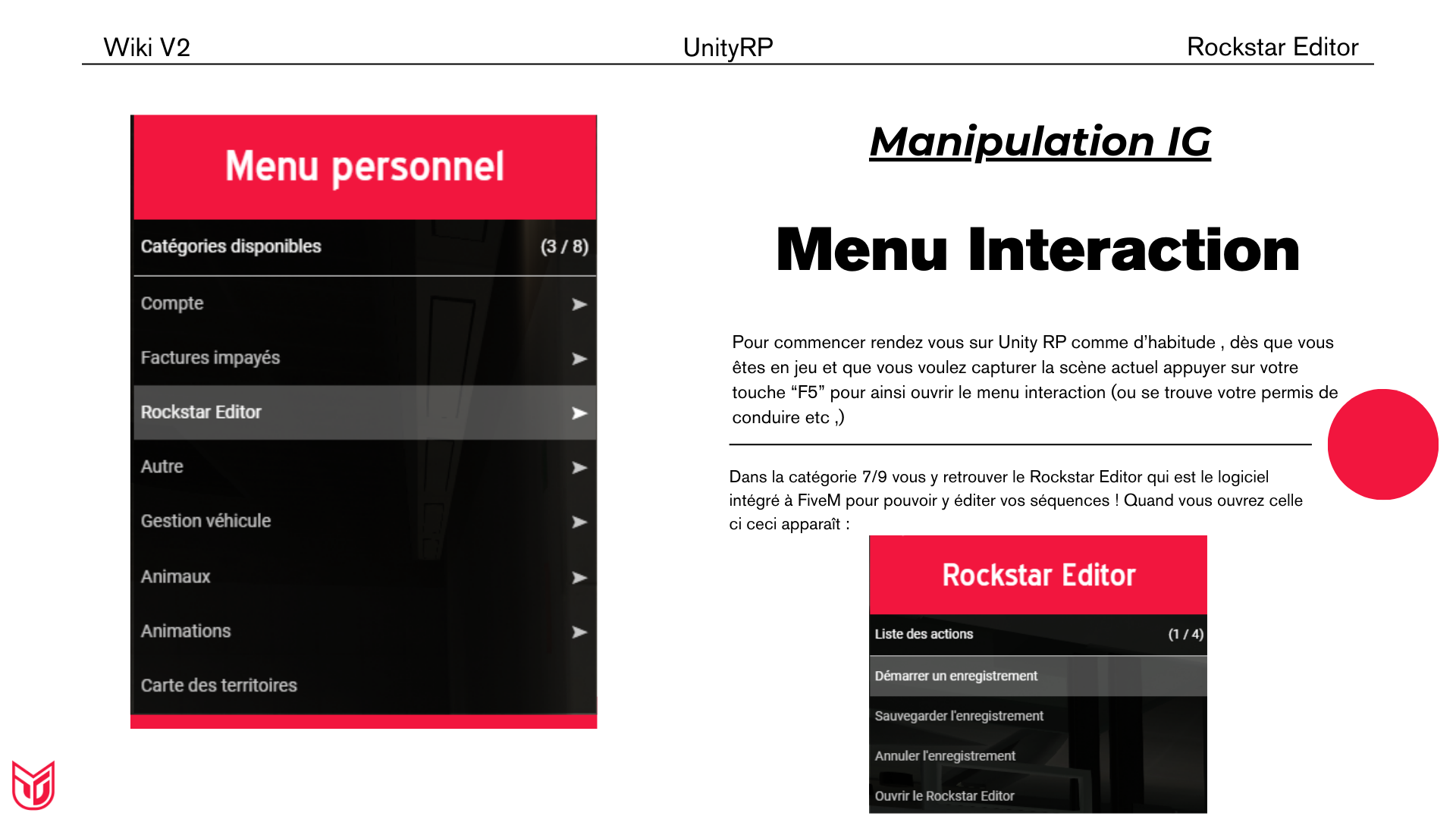](https://wiki.unityrp.io/uploads/images/gallery/2024-03/R7mLuIQxhy1WZygx-2.png) [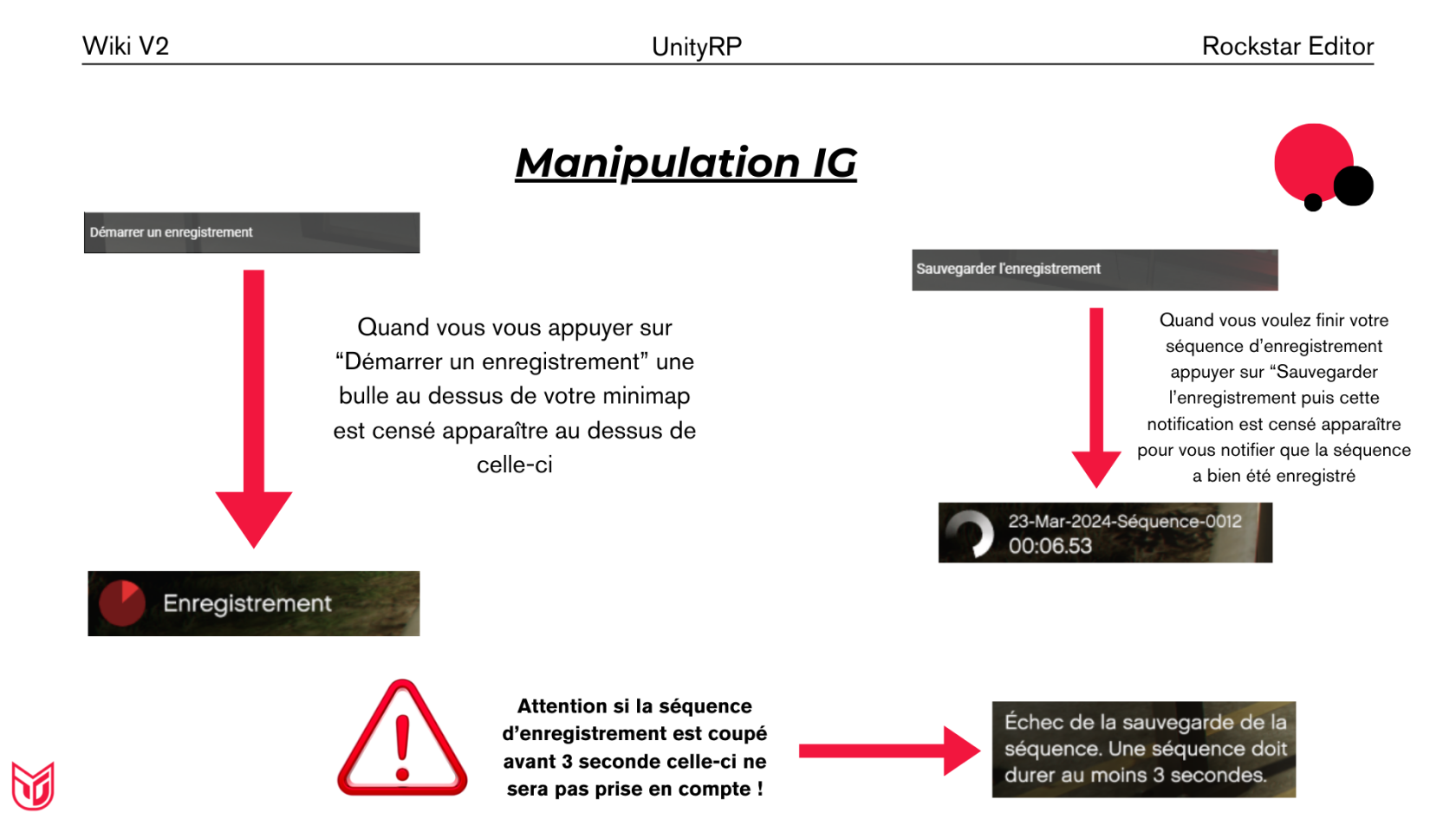](https://wiki.unityrp.io/uploads/images/gallery/2024-03/THuTgRPNKUrJvkZE-3.png) [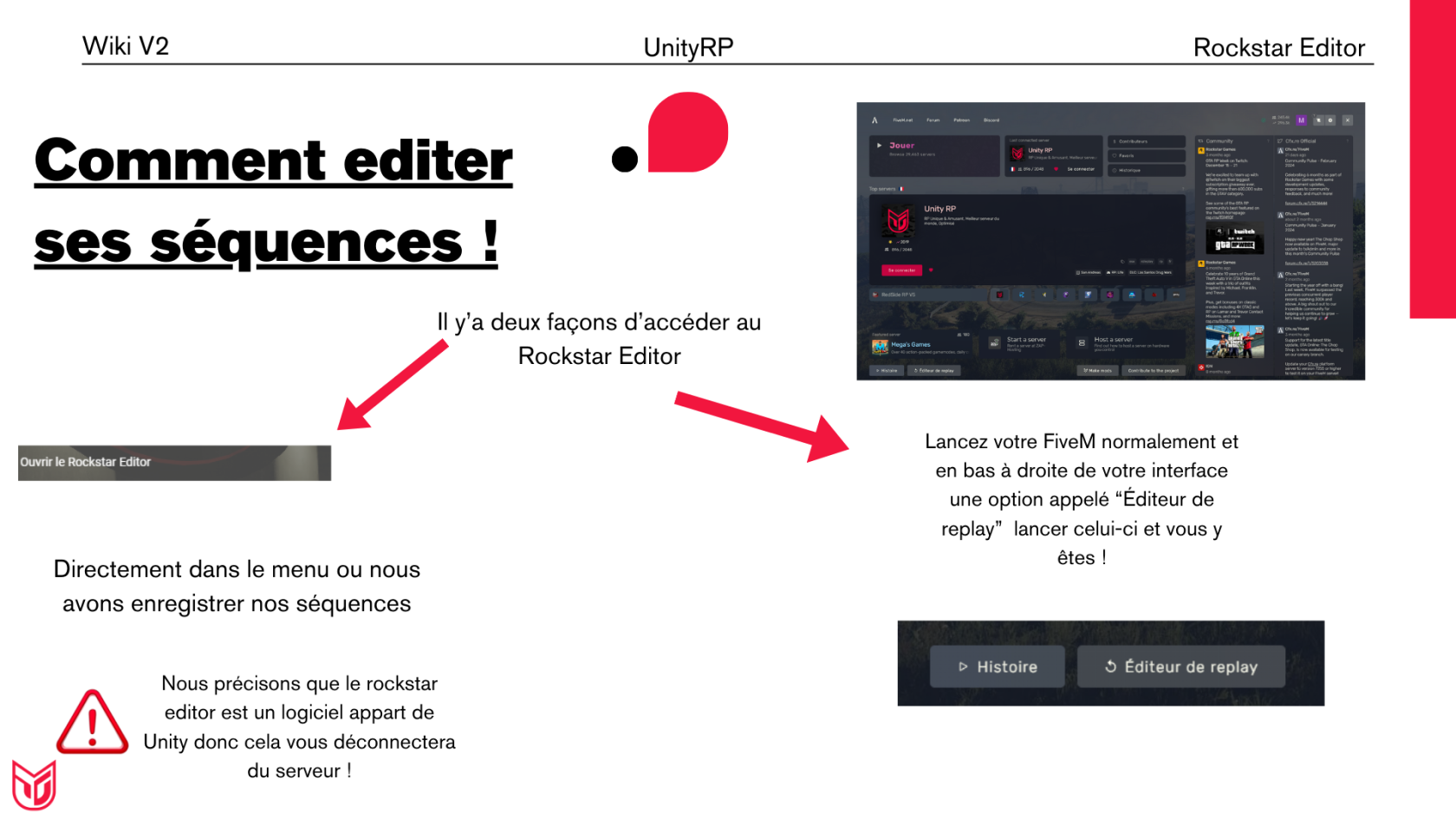](https://wiki.unityrp.io/uploads/images/gallery/2024-03/gYUbCCQRUYVYZwZr-4.png) [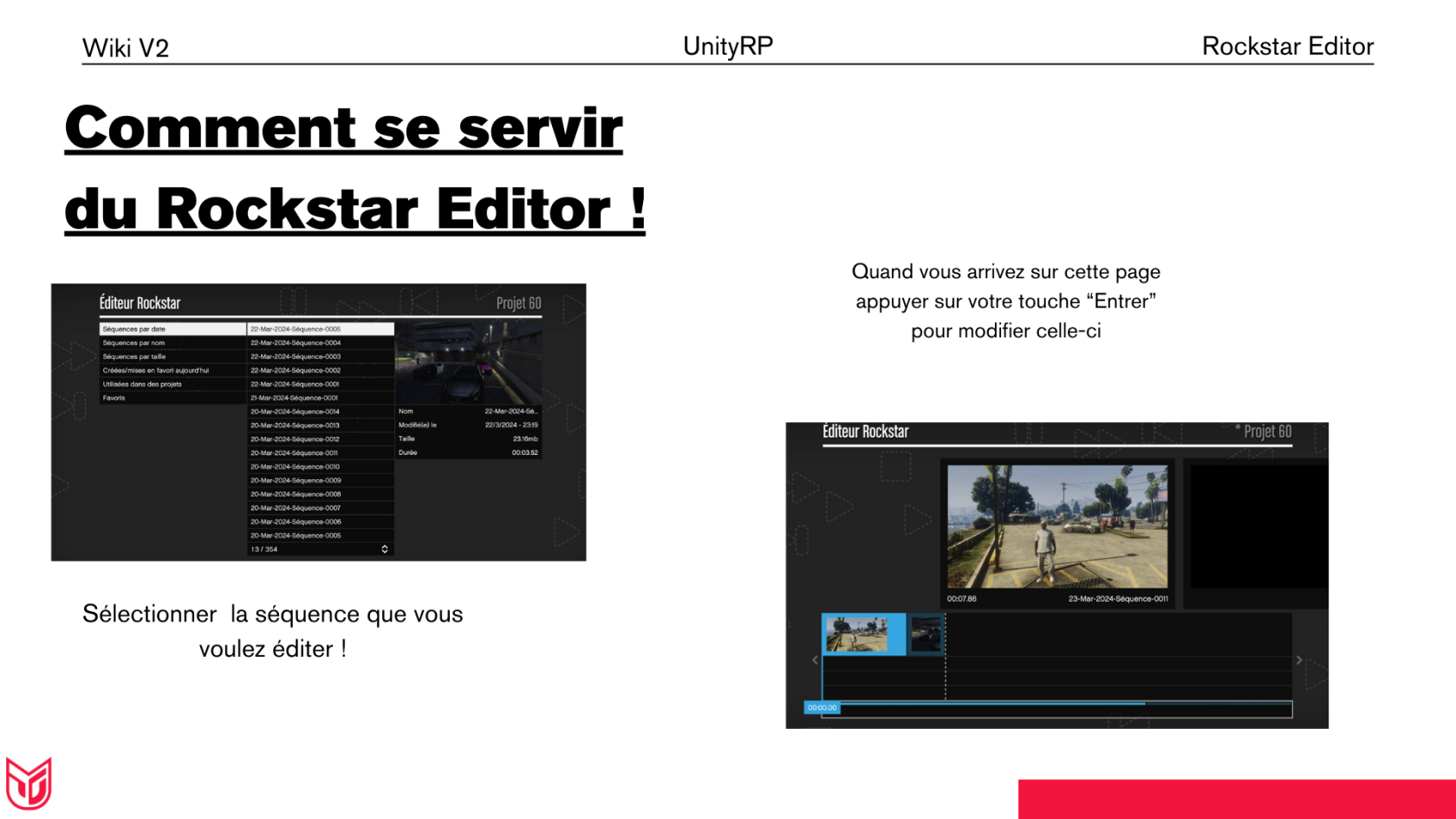](https://wiki.unityrp.io/uploads/images/gallery/2024-03/UTKXNcdo46uqAiPl-5.png) [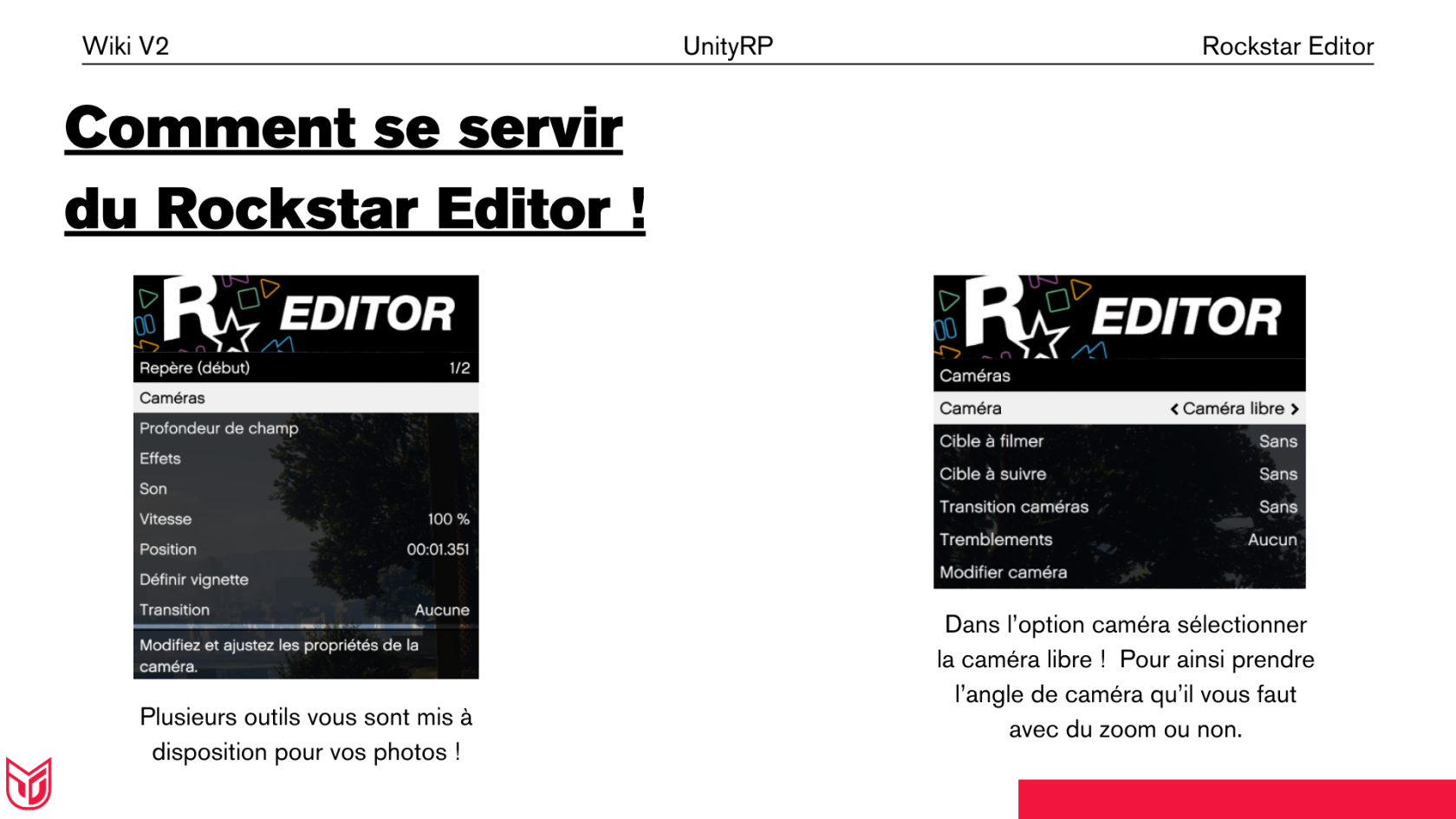](https://wiki.unityrp.io/uploads/images/gallery/2024-03/YiRCOhu77HzUSIKk-6.png) [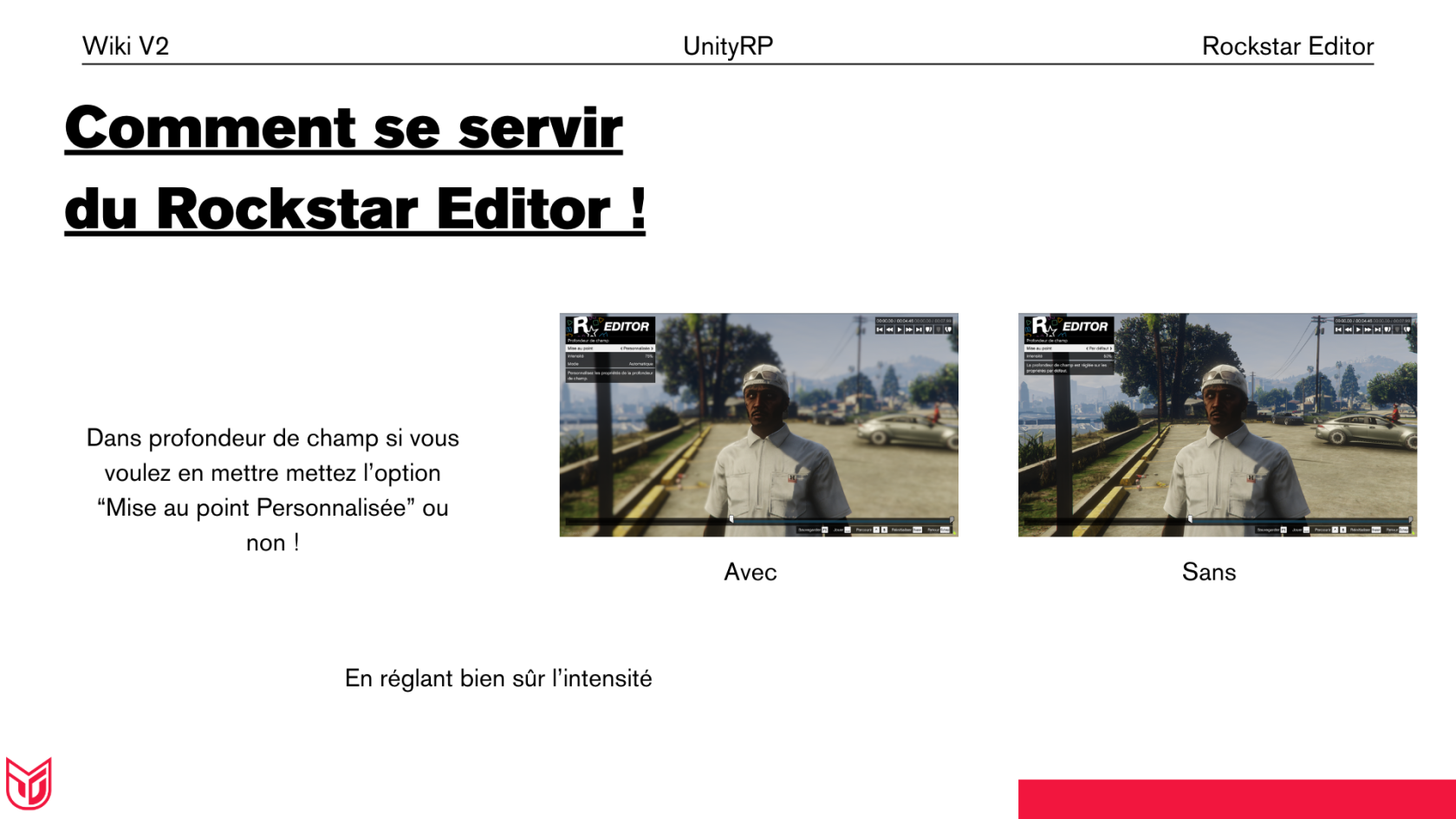](https://wiki.unityrp.io/uploads/images/gallery/2024-03/Do0TM5blKJN7YCFG-7.png) [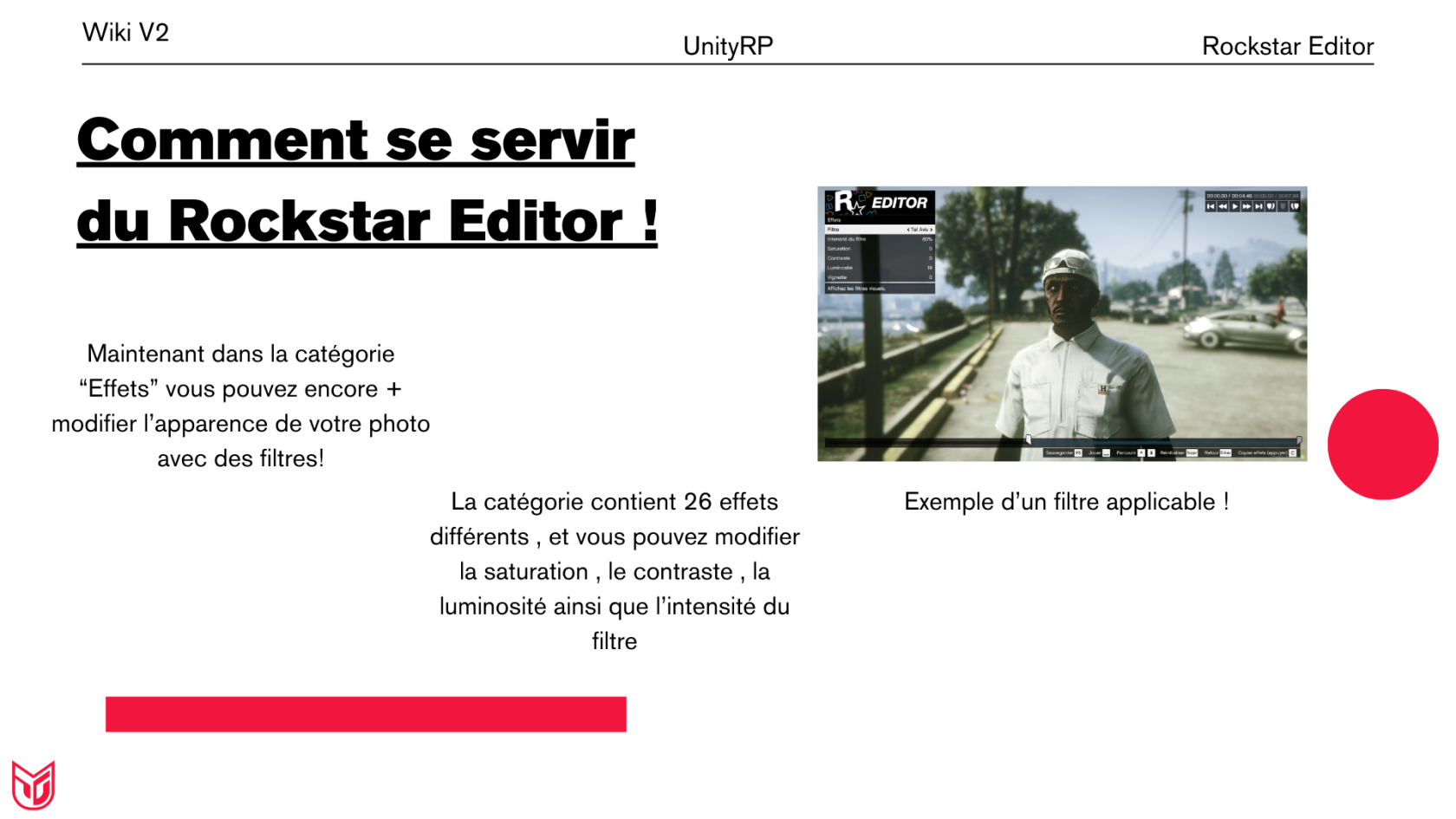](https://wiki.unityrp.io/uploads/images/gallery/2024-03/G4yAueB4uE3E1gpA-8.png)